
工作区配置
功能入口
管理员从右上角导航菜单进入工作区配置界面。
- 点击右上角的用户头像区域
- 在展开的导航菜单中,找到「系统配置」分类
- 点击「工作区配置」进入配置页面
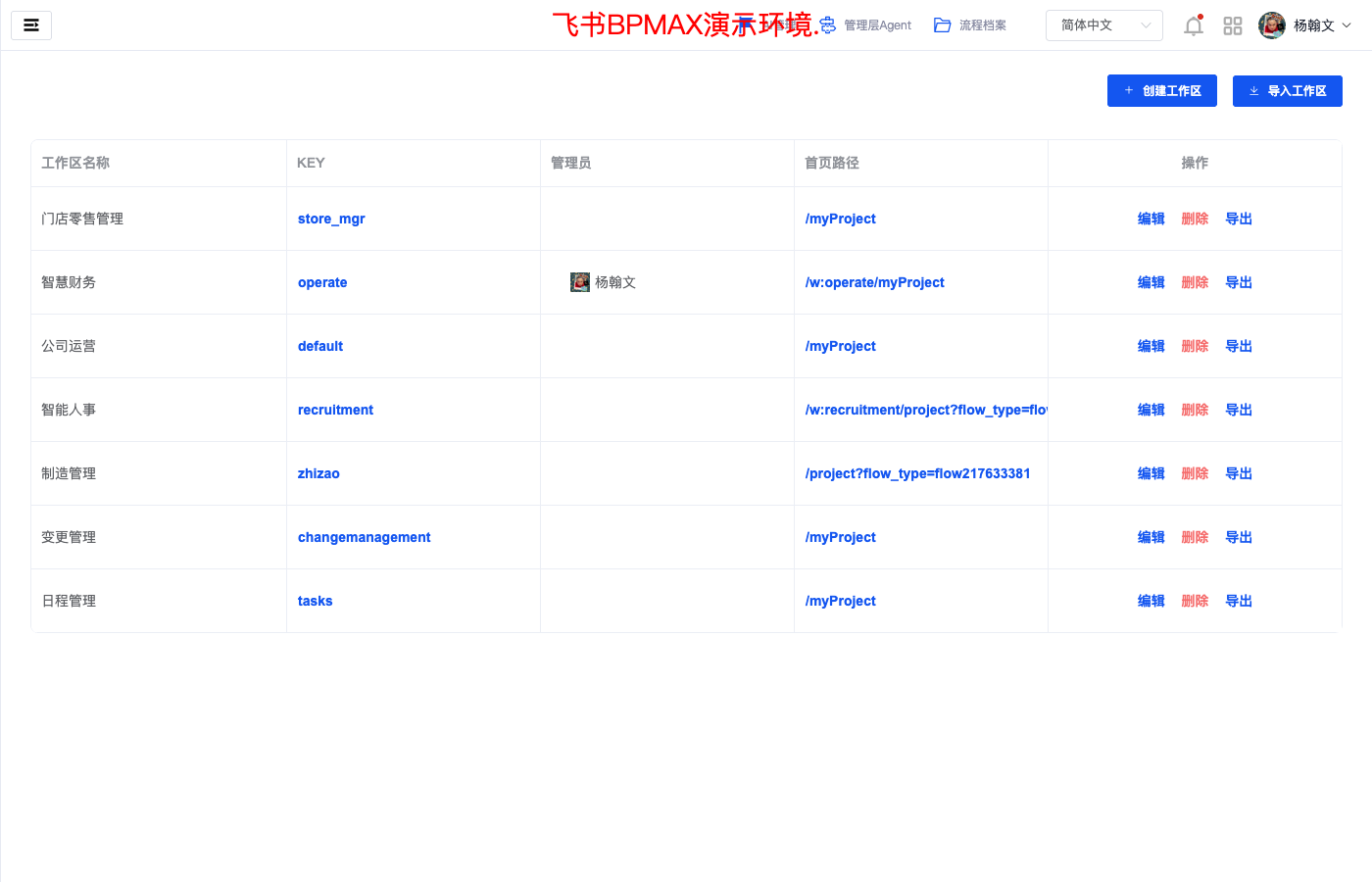
工作区列表
工作区列表页面展示所有已创建的工作区,包括以下信息:
- 工作区名称:工作区的显示名称
- KEY:工作区的唯一标识符
- 管理员:工作区的管理员用户
- 首页路径:工作区的默认首页路径
列表操作包括:
- 编辑:修改工作区配置
- 删除:删除工作区
- 导出:导出工作区配置
创建工作区
点击「创建工作区」按钮,进入工作区创建页面。
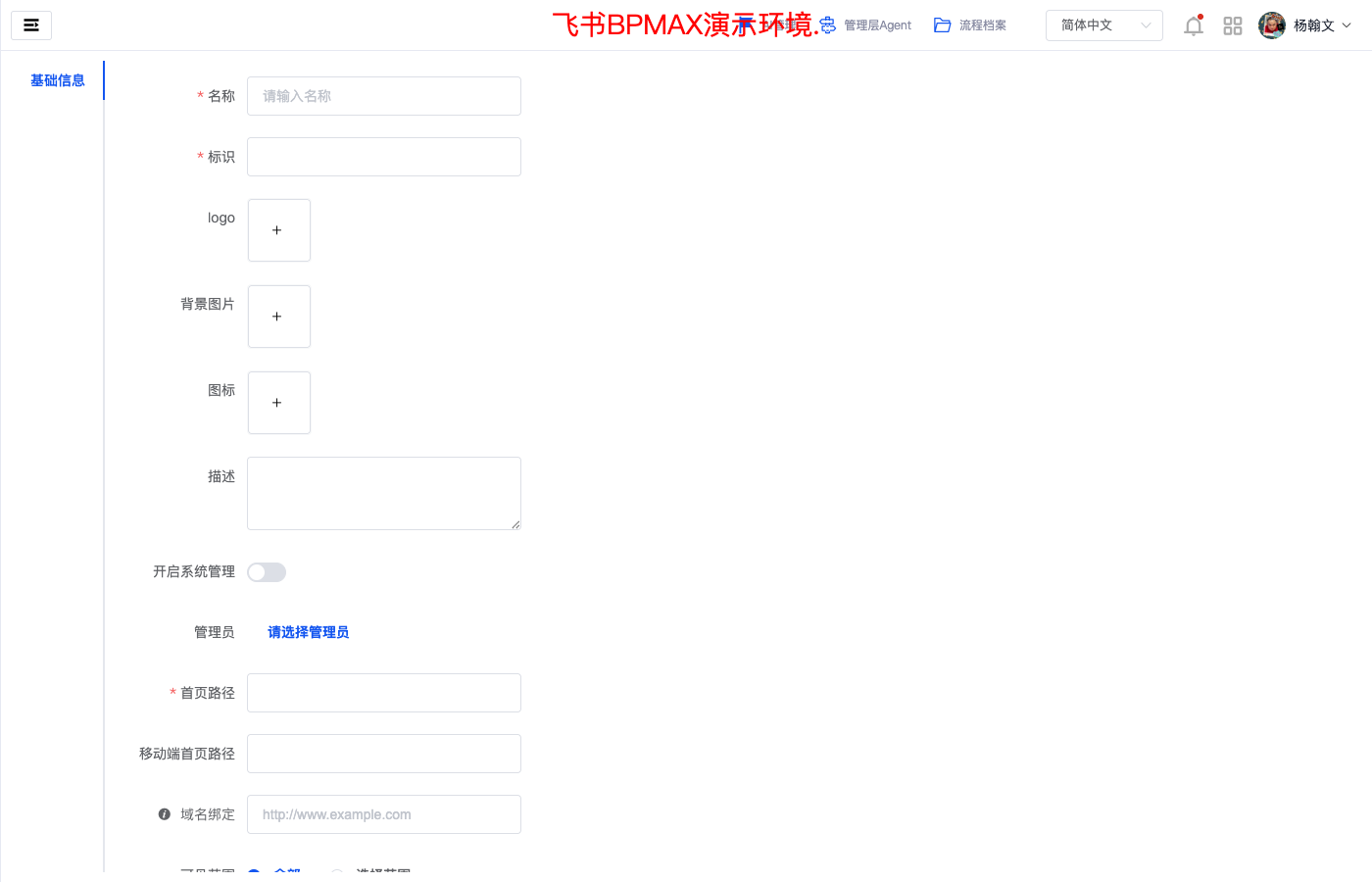
基础信息配置
创建工作区需要配置以下基础信息:
| 字段 | 说明 | 是否必填 |
|---|---|---|
| 名称 | 工作区的显示名称 | 是 |
| 标识 | 工作区的唯一标识符 | 是 |
| logo | 工作区的logo图片 | 否 |
| 背景图片 | 工作区的背景图片 | 否 |
| 图标 | 工作区的图标 | 否 |
| 描述 | 工作区的描述信息 | 否 |
| 开启系统管理 | 是否开启系统管理功能 | 否 |
| 管理员 | 工作区的管理员用户 | 否 |
| 首页路径 | 工作区的默认首页路径 | 是 |
| 移动端首页路径 | 移动端的首页路径 | 否 |
| 域名绑定 | 绑定自定义域名 | 否 |
| 可见范围 | 设置工作区的可见范围 | 否 |
修改工作区配置
点击工作区列表中的「编辑」按钮,进入工作区编辑页面。
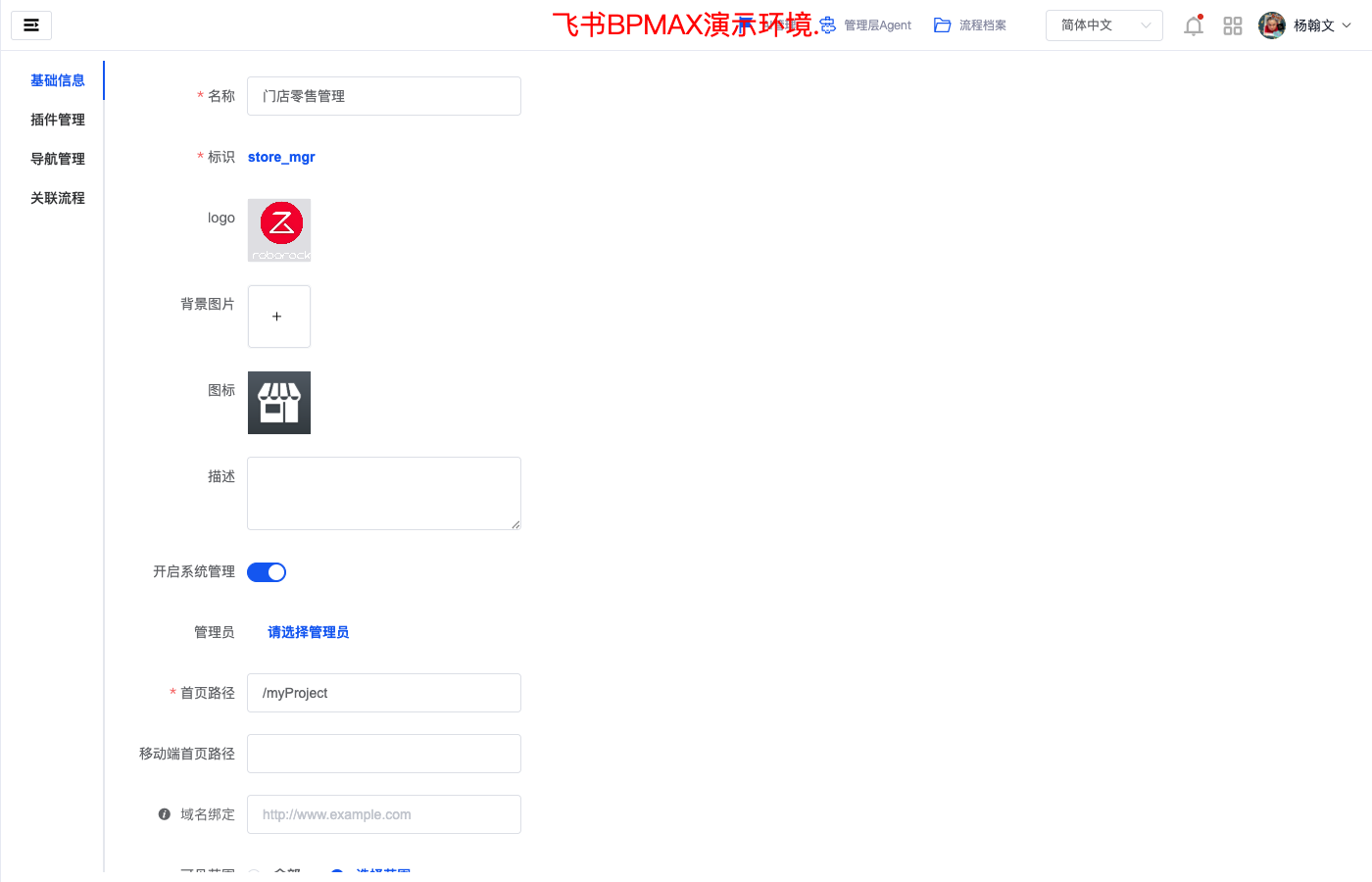
编辑页面包含四个主要配置标签页:
基础信息
修改工作区的基础配置信息,与创建时的字段相同。
关联流程
在「关联流程」标签页中,可以为工作区关联可用的流程模板。
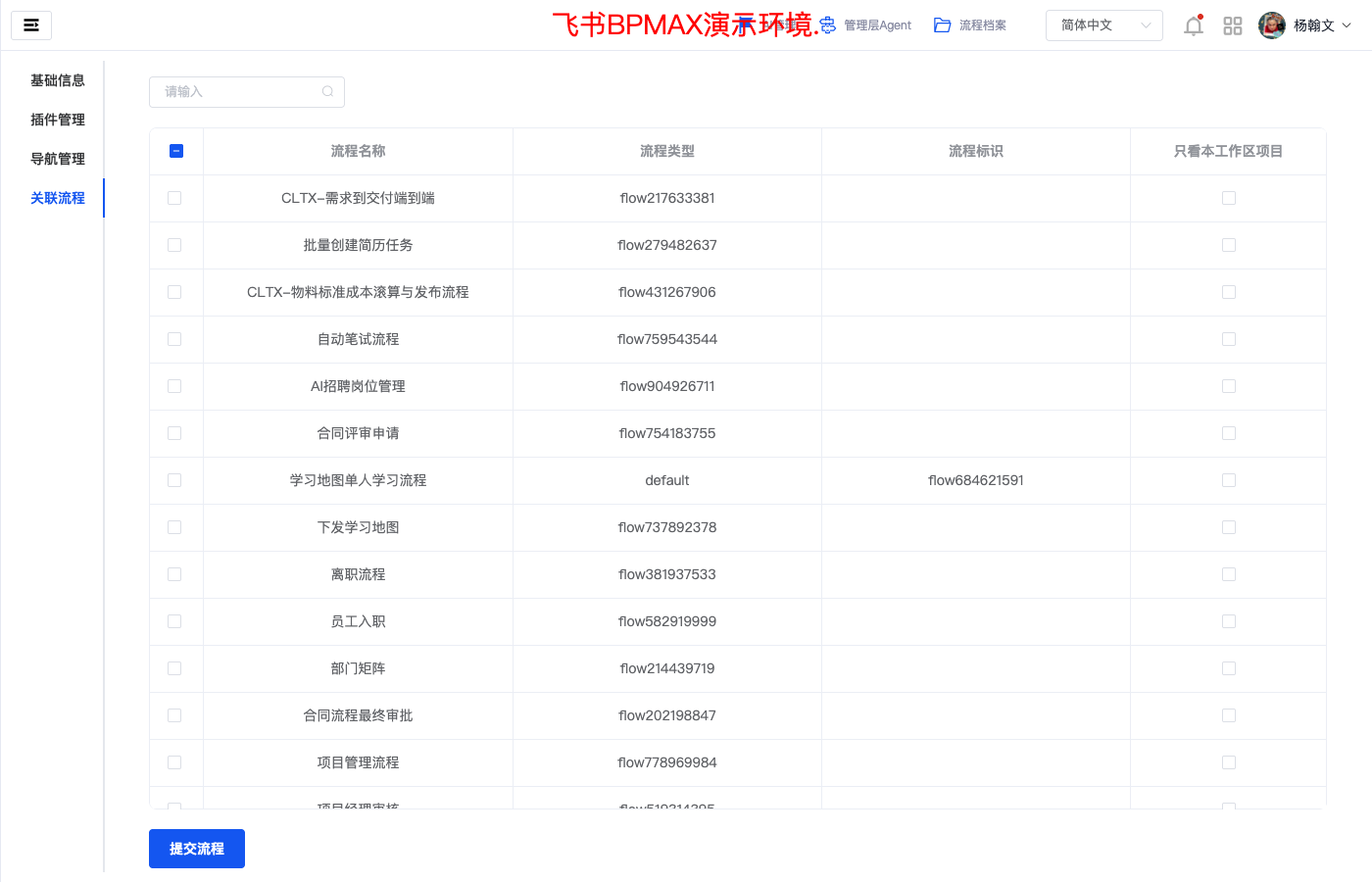
关联流程列表显示:
- 流程名称:流程的显示名称
- 流程类型:流程所属的流程类型
- 流程标识:流程的唯一标识符
- 只看本工作区项目:是否仅在本工作区项目中显示
勾选流程后点击「提交流程」保存关联关系。
关联插件
在「插件管理」标签页中,可以管理工作区关联的插件。
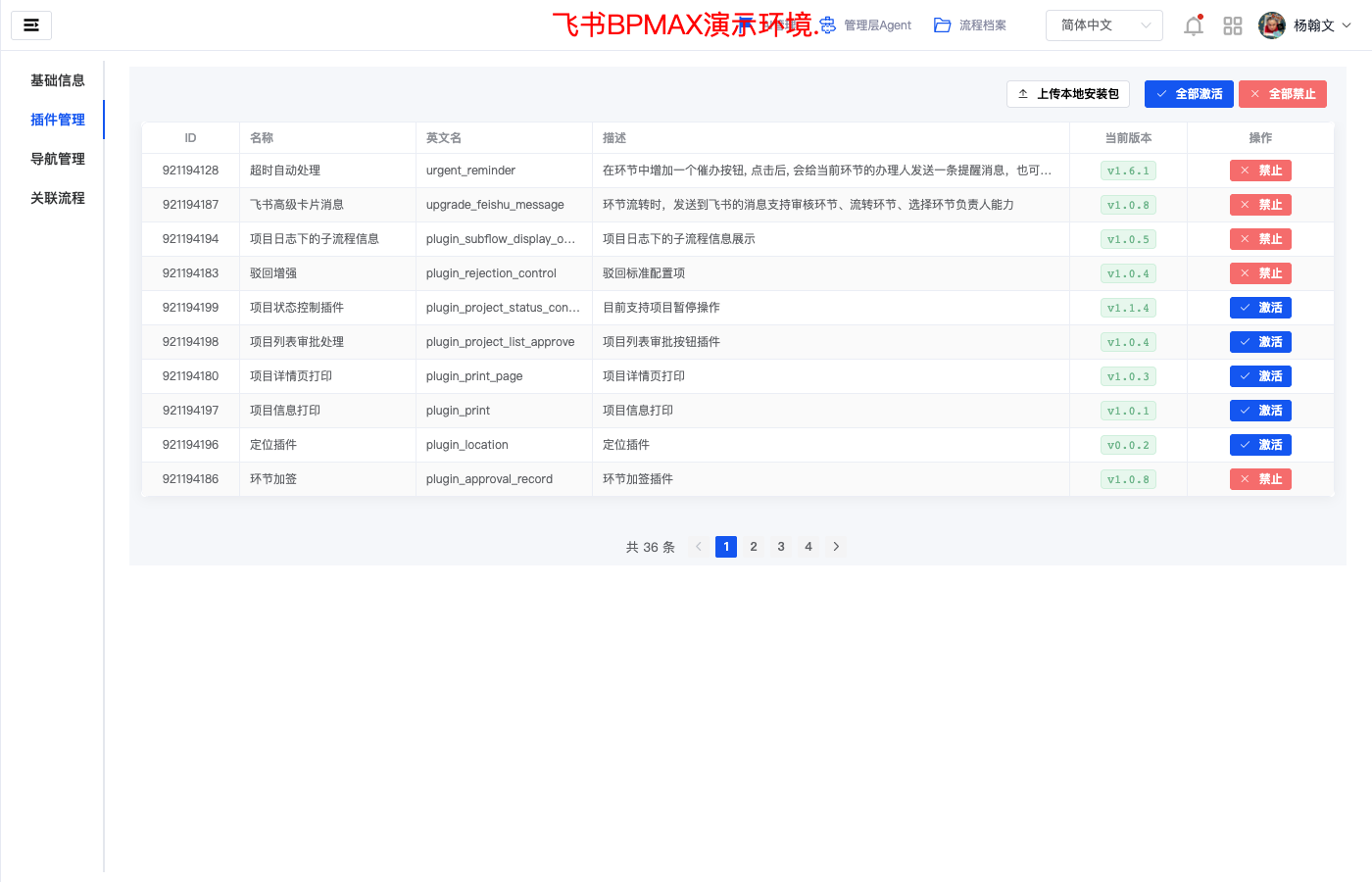
插件管理功能包括:
- 上传本地安装包:上传本地开发的插件包
- 全部激活:激活所有插件
- 全部禁止:禁止所有插件
插件列表显示:
- ID:插件的唯一标识
- 名称:插件的显示名称
- 英文名:插件的英文标识
- 描述:插件的功能描述
- 当前版本:插件的版本号
- 操作:激活或禁止插件
导航设置
在「导航管理」标签页中,可以配置工作区的导航菜单。
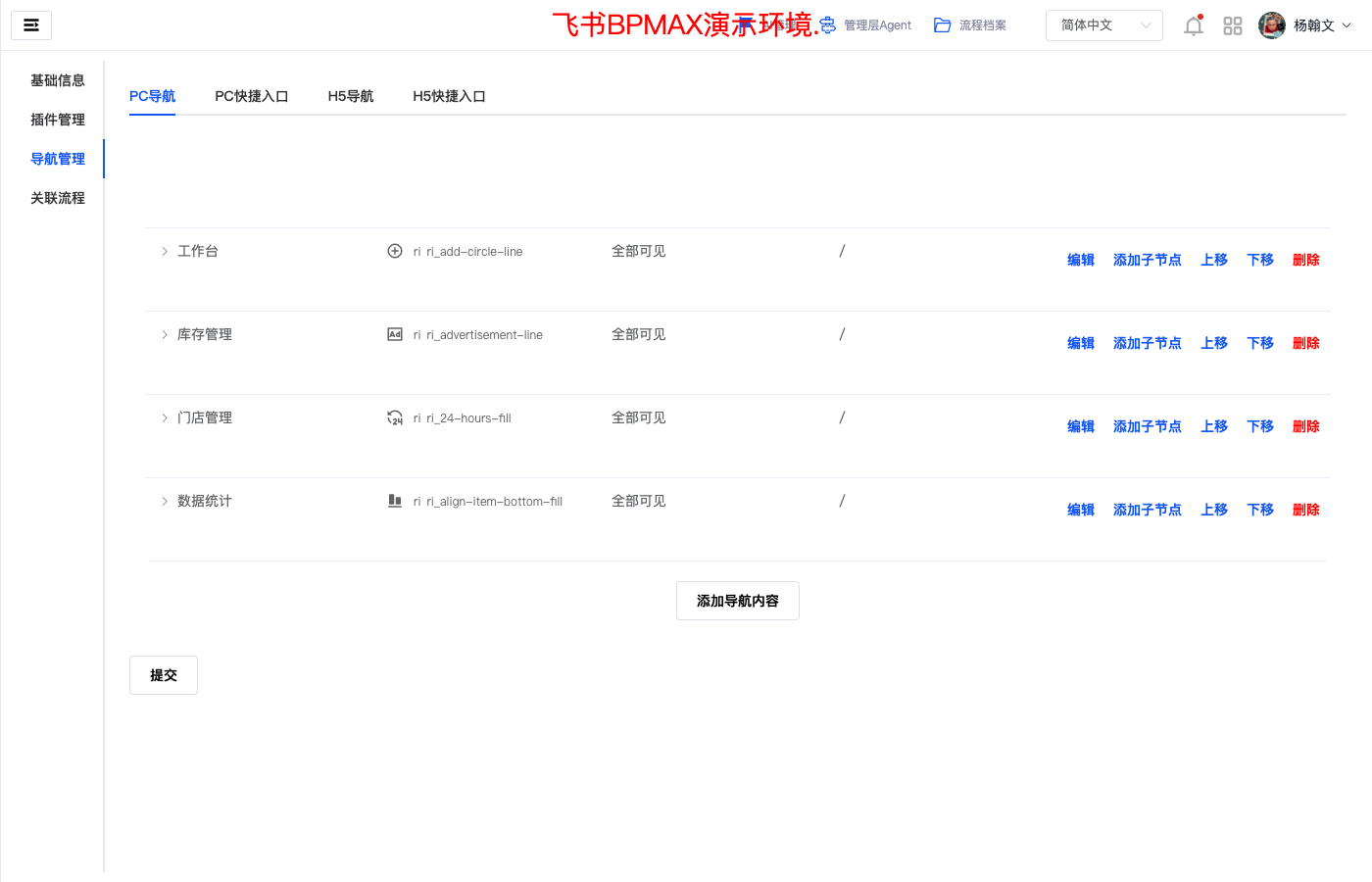
导航管理包含四个子标签页:
- PC导航:PC端主导航菜单配置
- PC快捷入口:PC端快捷入口配置
- H5导航:移动端主导航菜单配置
- H5快捷入口:移动端快捷入口配置
每个导航项可以配置:
- 导航图标:导航显示的图标
- 导航名称:导航的显示名称
- 图标类名:使用图标库的类名
- 可见范围:设置导航的可见范围
- 路由路径:导航对应的路由路径
导航操作包括:
- 编辑:修改导航项配置
- 添加子节点:添加子级导航
- 上移/下移:调整导航项顺序
- 删除:删除导航项
导入工作区
点击「导入工作区」按钮,可以导入已导出的工作区配置文件,快速创建新的工作区。
删除工作区
点击工作区列表中的「删除」按钮,可以删除工作区。删除操作需要确认,删除后工作区及其相关数据将被永久删除。
导出工作区
点击工作区列表中的「导出」按钮,可以导出工作区配置文件。导出的配置文件可用于在其他环境中导入该工作区。