
国际化管理
国际化管理用于维护工作区内各类配置模板的多语言文本。系统以简体中文为源语言,将模板中可翻译的名称、标题、提示语等内容提取为翻译条目,再为英语或日语维护译文。
使用前提
- 使用组织管理员账号进入目标工作区。
- 确认浏览器地址中的工作区标识正确。访问路径格式为
/w:<工作区标识>/i18n。 - 如需使用 AI 翻译,当前环境必须已配置可用的 AI 服务。
- 顶部语言选择器由环境变量控制;未启用国际化开关时,保存译文后也不会显示语言切换入口。
页面概览
从主菜单进入 系统配置 > 国际化配置。页面左侧按模板类型分类,右侧提供状态筛选、名称搜索、翻译进度和编辑入口。
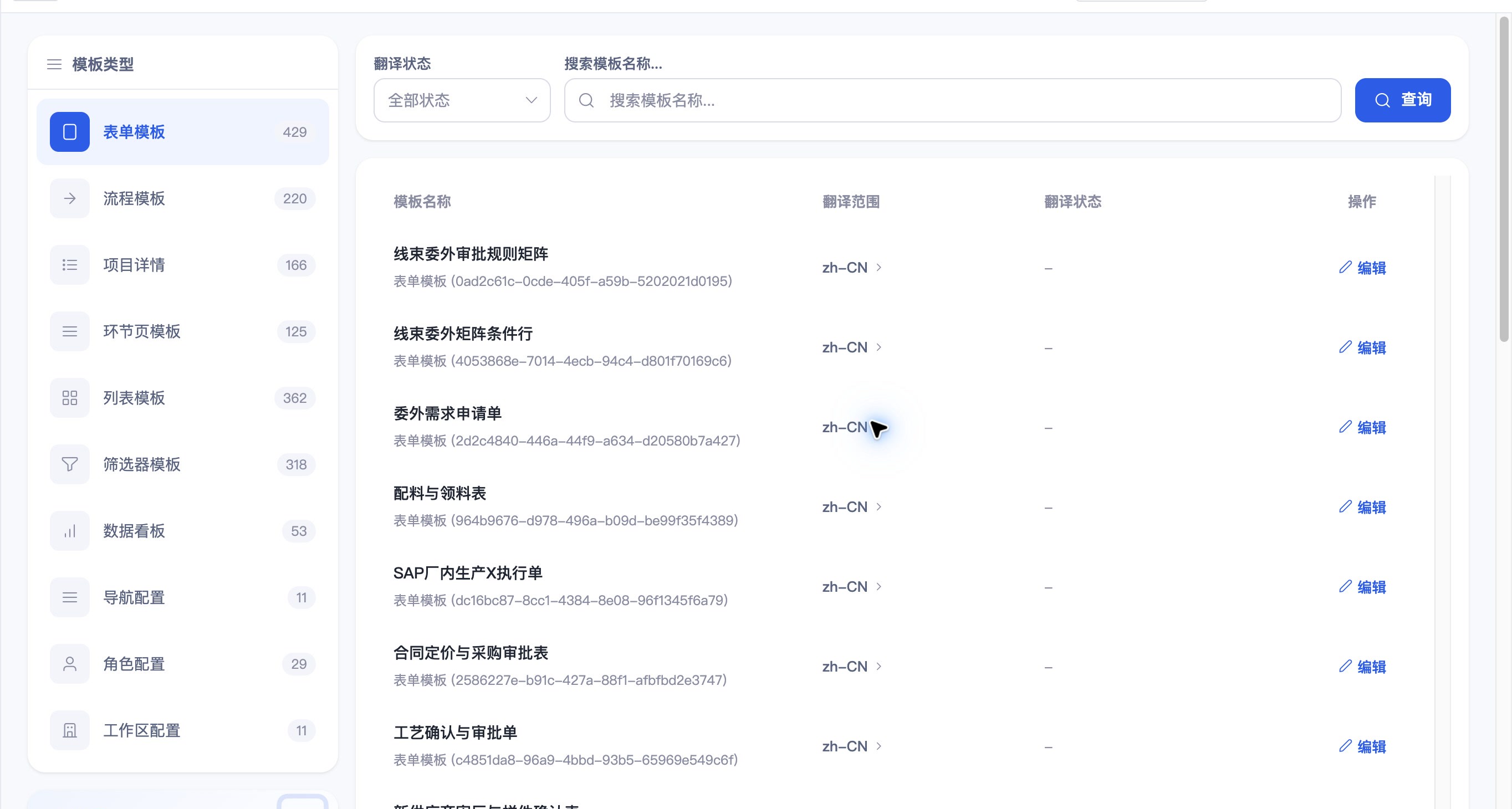
当前可以管理以下配置类型:
| 类型 | 主要翻译内容 |
|---|---|
| 表单模板 | 表单标题、字段标题、提示文本等 |
| 流程模板 | 流程配置及系统消息中的可翻译文本 |
| 项目详情 | 项目详情页面模板中的展示文本 |
| 环节页模板 | 环节详情页面模板中的展示文本 |
| 列表模板 | 项目列表模板中的列标题等文本 |
| 筛选器模板 | 筛选项标题、选项等文本 |
| 数据看板 | 看板模板中的标题和展示文本 |
| 导航配置 | PC、移动端导航和快捷入口文本 |
| 角色配置 | 角色名称等文本 |
| 工作区配置 | 工作区名称等文本 |
左侧数量表示当前工作区中对应类型的模板总数。统计卡片和列表中的翻译进度按当前模板类型计算。
查找模板
- 在左侧选择模板类型。
- 对项目详情、列表模板、筛选器模板等按流程组织的类型,可先选择所属流程。
- 按翻译状态选择 未开始、进行中 或 已完成。
- 输入模板名称,单击 查询。
列表中的翻译范围以 源语言 > 目标语言 展示;各目标语言后面的 已翻译数/条目总数 表示完成进度。没有配置目标语言或尚无可见译文时,翻译范围和状态可能显示为 -。
编辑翻译
编辑操作会写入数据
单击 编辑 进入翻译编辑器时,系统会检查翻译任务;任务不存在时会自动创建,并从当前模板配置提取或更新翻译条目。因此进入编辑页不是纯只读操作,操作前应确认工作区和模板无误。
选择目标语言
编辑器默认以简体中文为源语言,当前可选择:
- 英语
- 日语
在 目标语言 中勾选所需语言。目标语言设置会保存到当前翻译任务,刷新页面后继续生效。
筛选翻译条目
- 勾选 仅显示未翻译,集中处理至少一个目标语言仍为空的条目。
- 使用搜索框按翻译键或源文本查找条目。
- 表格中的 Key / Path 是译文写回模板配置时使用的定位路径,不应手工修改。
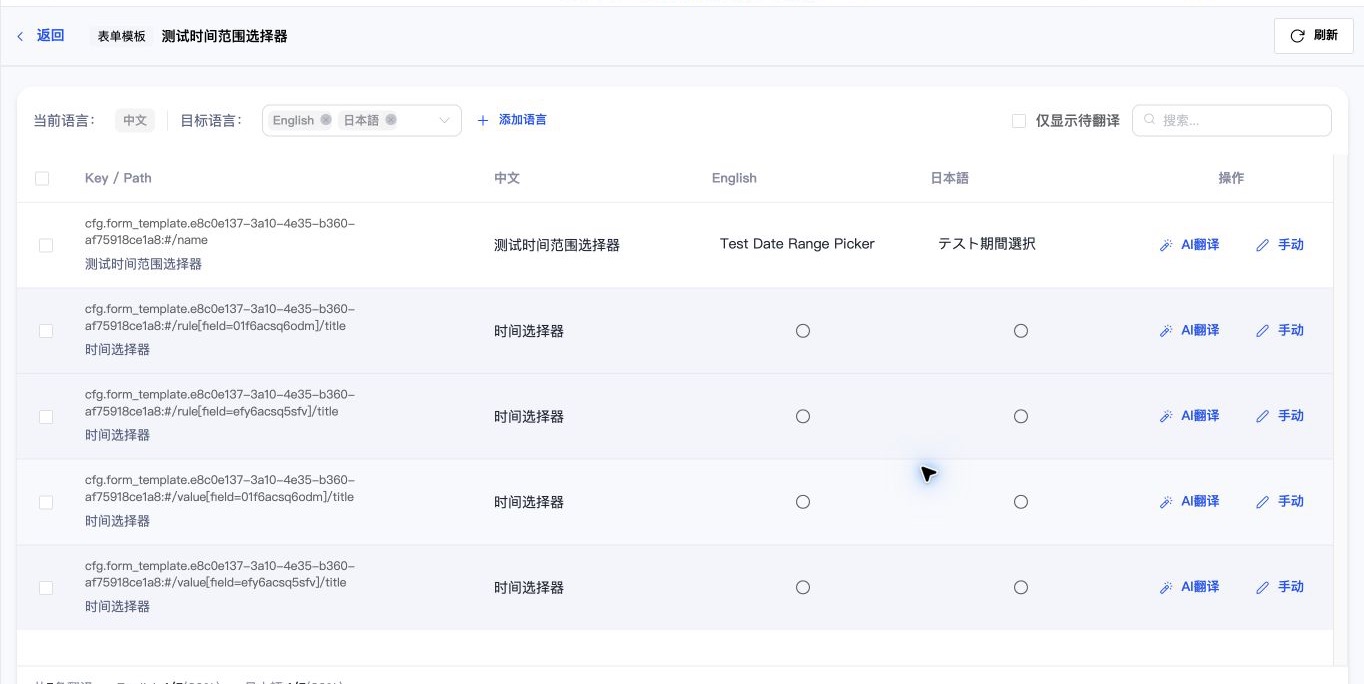
手工翻译
- 单击目标语言单元格,或单击该行的 手动。
- 在对话框中填写各目标语言译文。
- 核对翻译键和源文本后,单击 确认。
确认后译文立即保存。空字符串也会作为有效修改提交;需要清空译文时应先确认该语言页面允许显示空内容。
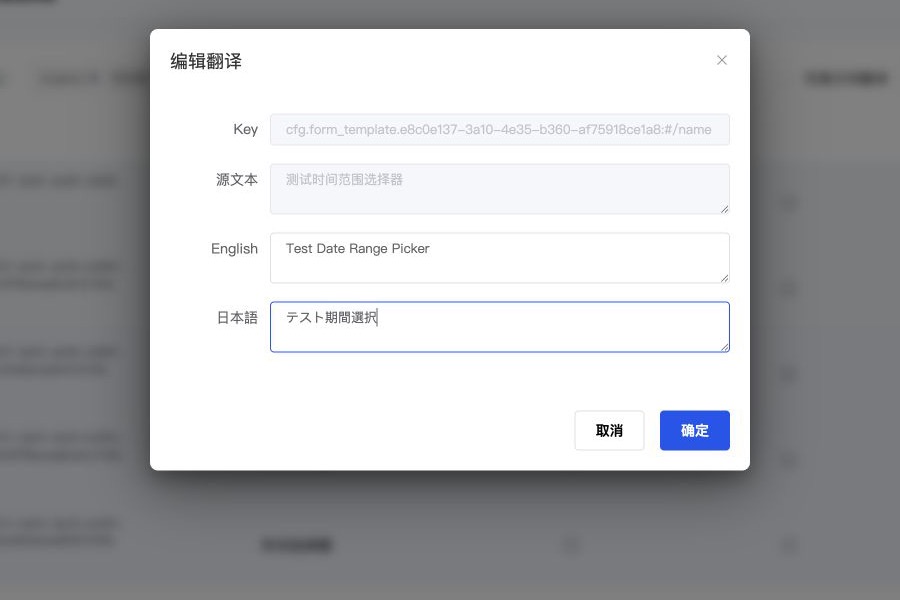
上图为演示环境的实际操作:测试表单「测试时间范围选择器」的模板名称分别保存为 Test Date Range Picker 和 テスト期間選択。保存后两种目标语言的进度均从 0/5 变为 1/5。
AI 翻译
- 单行翻译:单击某一条目的 AI翻译,系统仅处理该行尚未填写的目标语言。
- 批量翻译:勾选多个条目后单击 批量AI翻译。系统按所选目标语言处理未填写的译文,并显示进度。
AI 翻译结果会直接保存。完成后应逐条检查业务术语、专有名词、占位符和数字,不应把 AI 返回成功等同于业务校对完成。
验证翻译效果
- 保存译文后返回业务页面。
- 在页面顶部语言选择器中选择英语或日语。
- 在确认对话框中确认切换;页面会刷新并携带所选语言重新加载配置。
- 检查目标模板中的标题、字段、按钮、导航或提示语是否符合预期。
- 再切回简体中文,确认源语言内容没有受到影响。
如果译文未生效,依次检查目标语言是否已加入翻译任务、对应条目是否有译文、当前访问的工作区和模板是否正确,以及页面是否已在切换语言后完成刷新。
注意事项
- 翻译数据按组织、工作区和模板标识关联;相同名称的模板不代表同一个翻译任务。
- 非流程模板主要使用 UUID 关联,角色和工作区配置使用稳定的配置键;流程模板使用流程类型和子流程键关联。
- 模板源配置发生变化后,再次进入编辑器会重新提取并更新同一翻译键对应的源文本。重新发布前应复查新增或变化的待翻译条目。
- 运行时只会对非默认语言应用译文;简体中文请求继续使用源配置。
- 翻译管理页面读取的是原始配置,避免已经应用的译文再次进入提取流程。
- 工作区配置需要额外核对。 当前版本中,进入工作区配置编辑器后,应先确认页面标题和源文本与列表中选择的工作区一致。如出现不一致,应立即返回且不要保存,避免将译文写入错误的翻译任务。