
流程资源档案
流程资源档案插件用于把流程中的文件、表单和关键过程记录集中归档,方便业务人员按流程和项目追溯资料,也方便管理员或实施人员检查流程资料沉淀情况。
它适合这些场景:
- 需要回看某个项目提交过哪些附件、这些附件来自哪里
- 需要快速查看某个项目在流程中提交过哪些表单
- 需要按项目回溯流程推进过程,查看关键时间点和操作人
- 需要从全局角度了解当前可见流程里的文件、表单和事件分布
入口位置与访问前提
- 页面入口:
/plugin/plugin_flow_archives - 当前环境示例入口:
http://127.0.0.1:10018/w:code/plugin/plugin_flow_archives - 使用前提:
- 当前工作区已安装并激活“流程资源档案”插件
- 用户对目标流程、项目有访问权限
- 需要查看的项目中已经产生文件、表单或过程事件
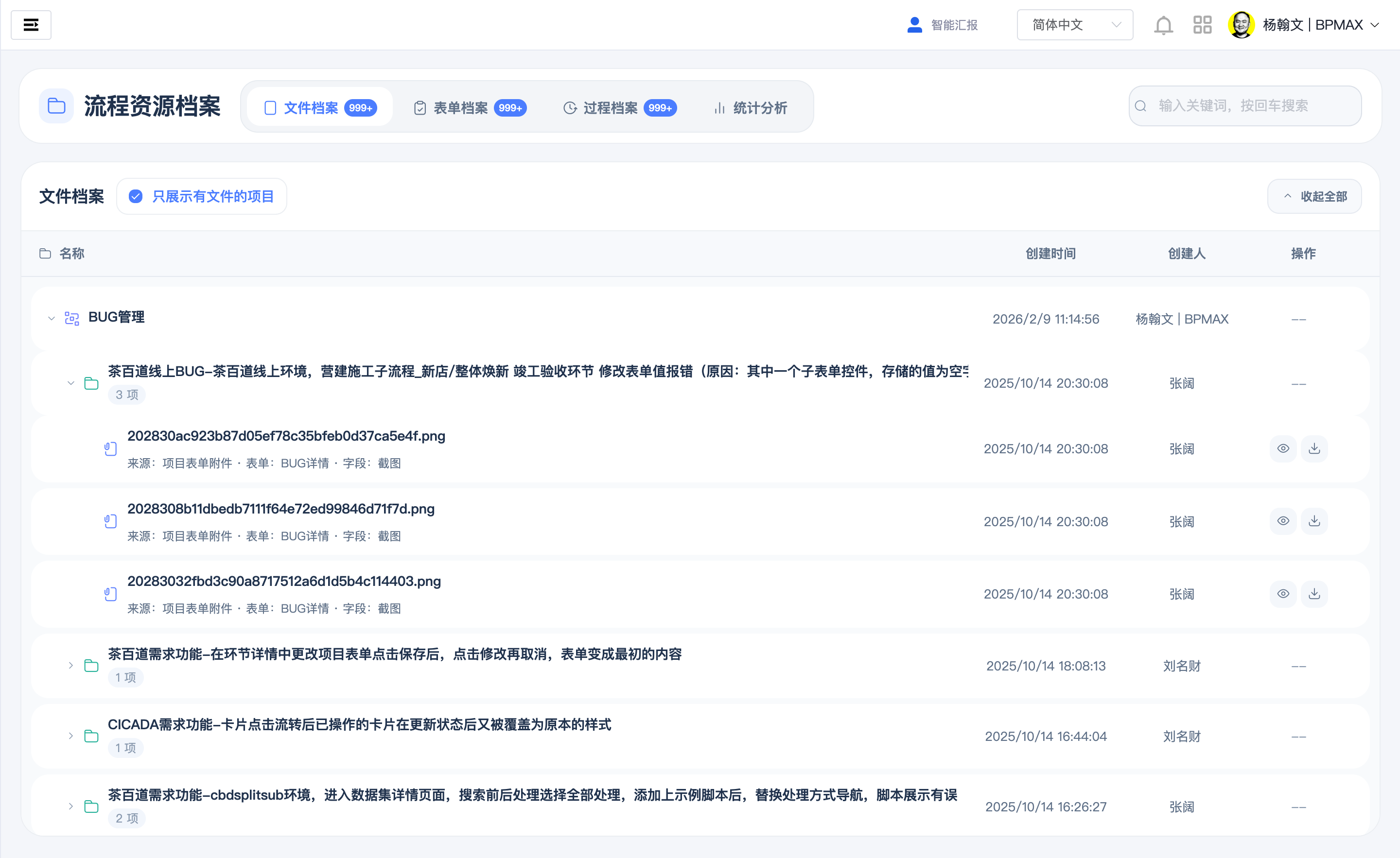
图1 流程资源档案入口与整体页面。页面包含文件档案、表单档案、过程档案、统计分析四个页签。
档案层级规则
本插件的核心层级是:
流程 -> 项目 -> 文件/表单
实际页面中的“流程”是按流程标识聚合后的流程组。同一流程的不同版本会合并显示在同一条流程记录下,用户先展开流程,再展开项目,最后查看该项目下的文件或表单。
过程档案页也遵循“先选流程,再选项目”的方式,但右侧展示的是项目时间线,而不是树形明细。
文件来源说明
文件档案页中的文件,来自以下四类真实来源:
- 项目附件:直接挂在项目上的附件
- 项目表单附件:项目级表单中的上传控件附件
- 环节附件:某个流程环节上直接上传的附件
- 环节表单附件:某个环节表单中的上传控件附件
文件行里的“来源”说明会直接写明来源类型;如果文件来自表单或环节,还会继续显示表单名、环节名、字段名,便于追溯。
权限说明
用户只能看到自己有权限访问的内容,包括:
- 自己有权限访问的流程
- 自己有权限访问的项目
- 基于这些流程和项目计算出来的统计结果
这意味着两个用户进入同一个插件页面时,左侧流程树、项目数量、文件数量、表单数量、统计分析结果都可能不同。
搜索功能
页面顶部提供统一的关键词搜索框。使用方式很简单:
- 在顶部输入关键词。
- 按回车执行搜索。
- 需要恢复全部数据时,清空关键词后再次按回车,或点击输入框右侧清除按钮。
当前实际搜索行为如下:
- 文件档案:会按关键词过滤流程树中命中的项目和文件记录,并保留仍然包含命中结果的流程。
- 表单档案:会按关键词过滤命中的项目和表单记录,并保留仍然包含命中结果的流程。
- 过程档案:最适合用来按项目名称快速定位。搜索后左侧项目列表会收敛到命中项,系统会直接展示对应项目的过程时间线。
- 统计分析:当前不会因为搜索关键词而改变统计结果,统计页仍然展示当前用户可见范围内的全局汇总。
搜索命中的关键词在列表中会高亮显示,便于快速确认命中位置。
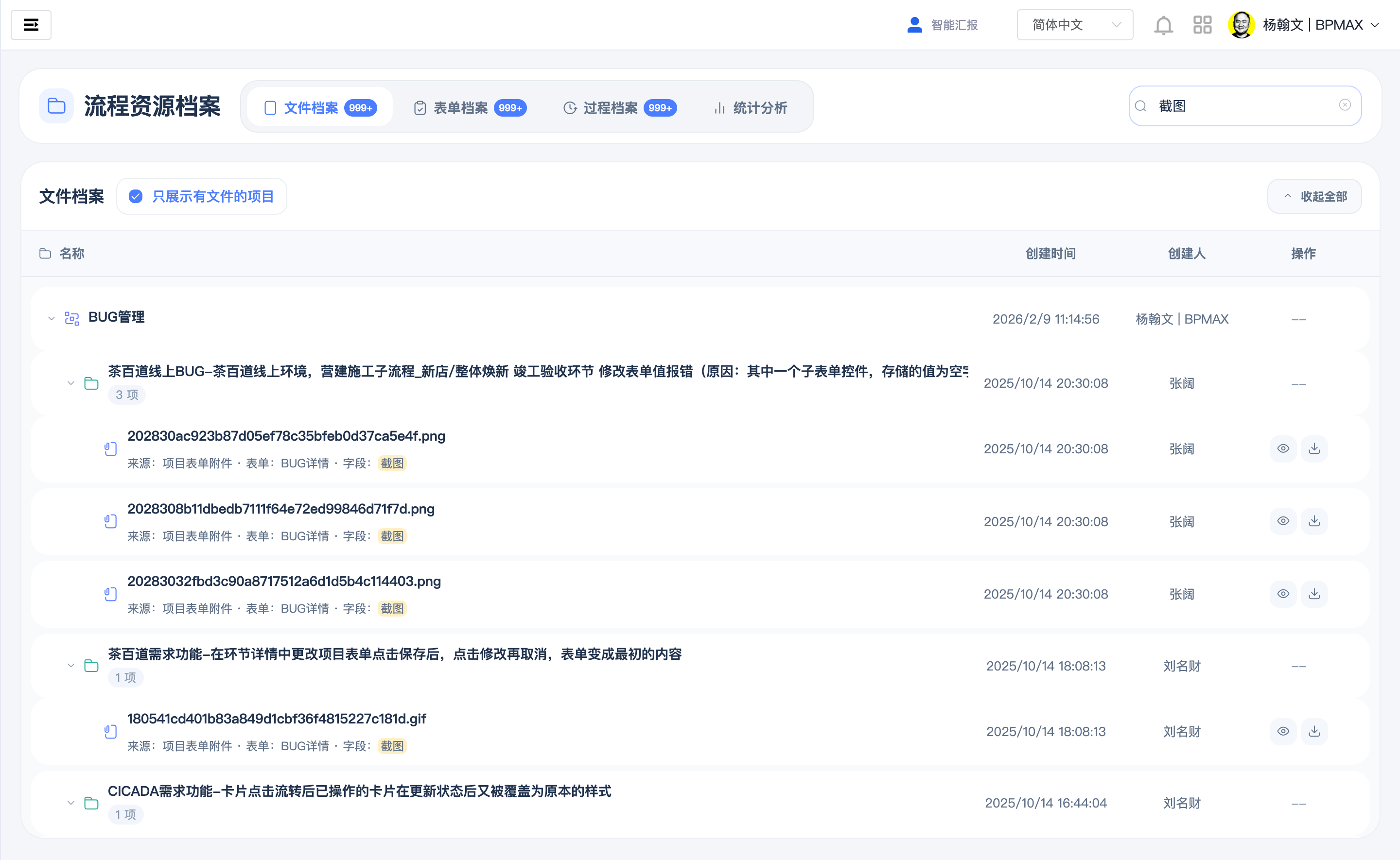
图8 文件档案搜索示例。输入“截图”并回车后,文件档案会收敛到命中的项目及其文件记录,并高亮命中的附件字段。

图9 过程档案搜索示例。输入“茶百道”并回车后,左侧项目列表会过滤到命中项,右侧同步展示命中项目的过程时间线。
文件档案
文件档案页用于查看项目内已经归档的文件。
- 首层显示流程
- 展开流程后显示该流程下自己可见且有文件的项目
- 再展开项目后,显示具体文件
- 文件支持直接预览或下载
“只展示有文件的项目”的含义是:只保留确实存在文件归档记录的项目,同时首层流程也会跟着收敛,只显示至少包含一个有文件项目的流程。
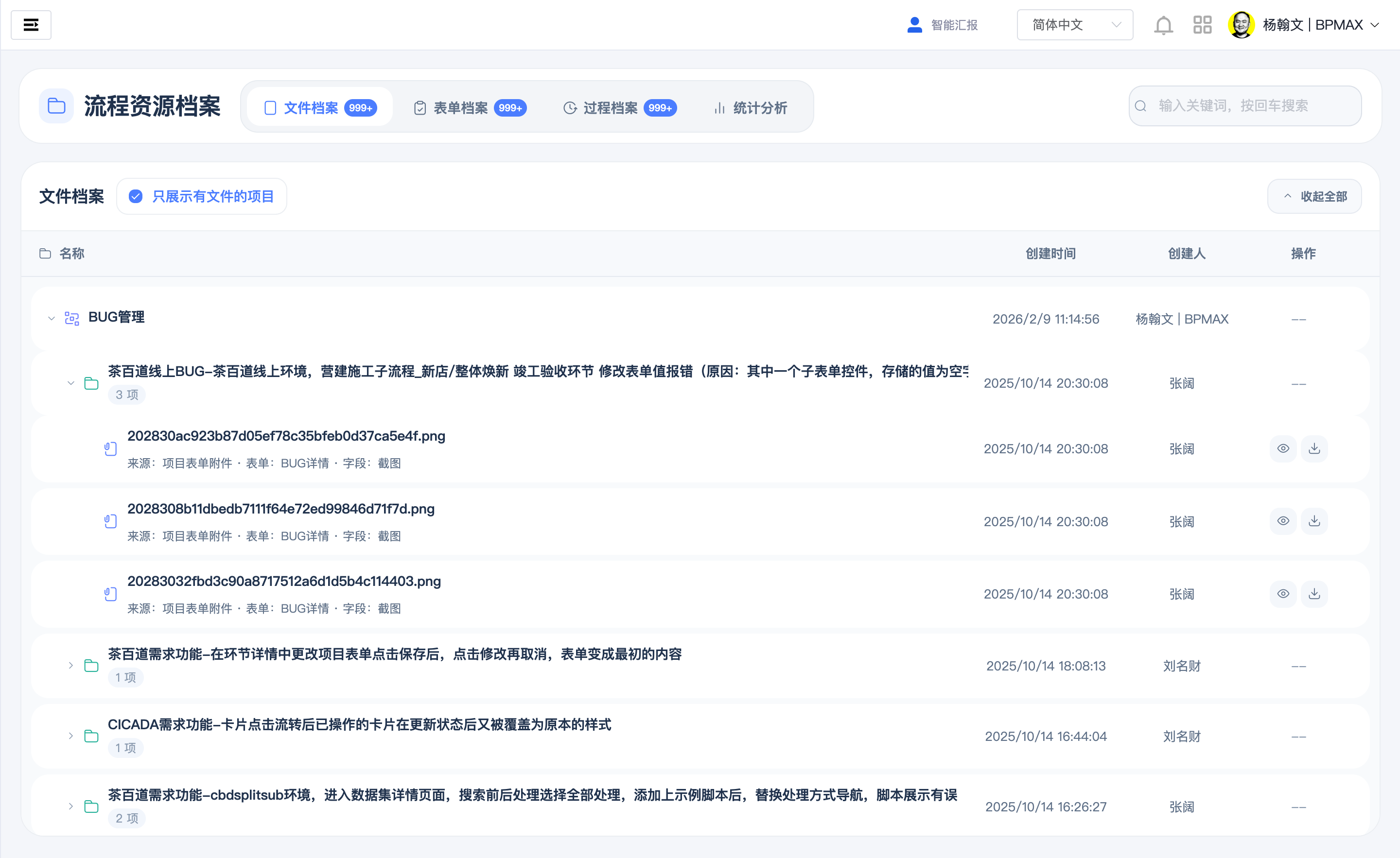
图2 文件档案页。示例中已展开到“流程 -> 项目 -> 文件”层级,文件来源显示为“项目表单附件 · 表单:BUG详情 · 字段:截图”。
文件预览的当前能力如下:
- 图片可直接预览
- PDF 可直接预览
- Office 文档会尝试在线预览
txt、md可文本预览- 其他格式以下载为主
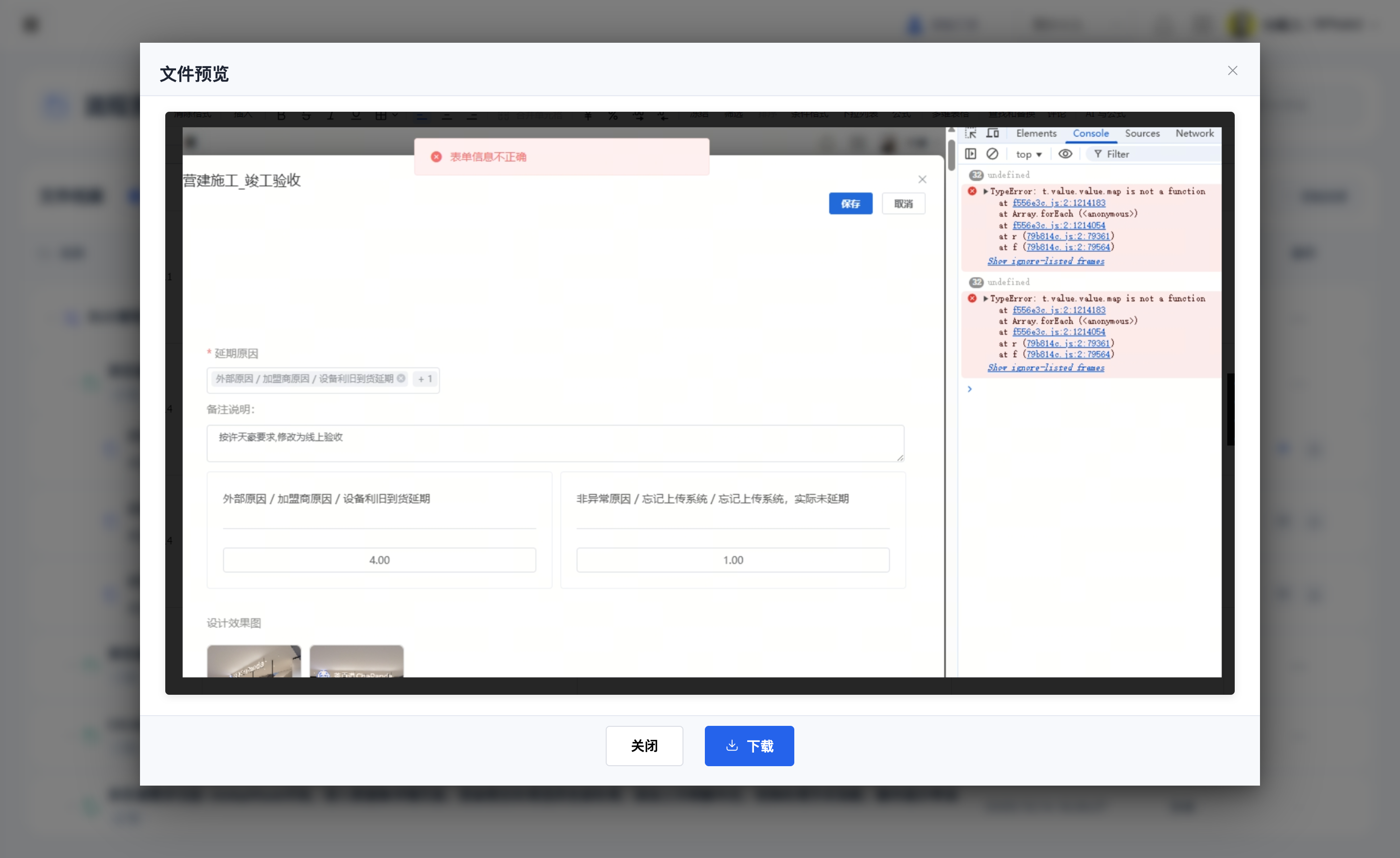
图3 文件预览示例。当前图片、PDF、部分 Office 文档可直接在弹窗中查看。
用户怎么用
- 在文件档案页先展开流程。
- 找到目标项目后继续展开。
- 通过文件行里的来源说明,判断文件来自项目附件、项目表单附件、环节附件还是环节表单附件。
- 点击“预览”快速查看,或点击“下载”保存原文件。
管理员/实施补充说明
- 项目行上的“
N 项”来自该项目实际可展示的归档文件数量,不只是附件表的原始条数。 - 表单中的上传控件、子表单内上传控件,也会被纳入文件归档统计。
表单档案
表单档案页用于按流程和项目查看已提交的表单。
- 首层显示流程
- 展开流程后显示该流程下自己可见且有表单的项目
- 展开项目后显示具体表单
- 点击“查看表单”可直接查看表单内容
“只展示有表单的项目”的含义与文件档案类似:只保留至少提交过一张表单的项目,同时只显示至少包含一个有表单项目的流程。
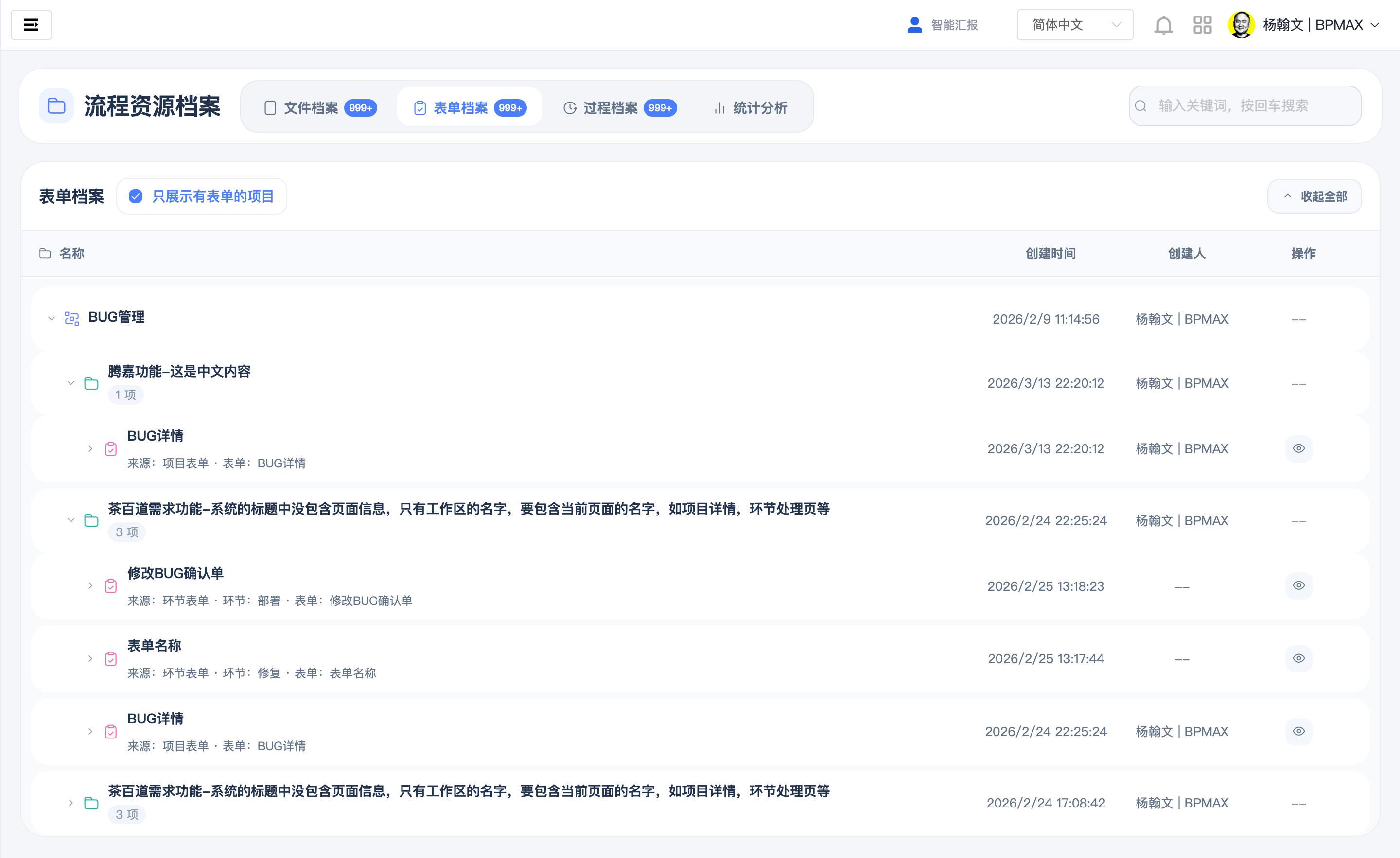
图4 表单档案页。表单行会显示来源说明,例如“来源:项目表单 · 表单:BUG详情”。如果表单来自环节,还会显示对应环节。
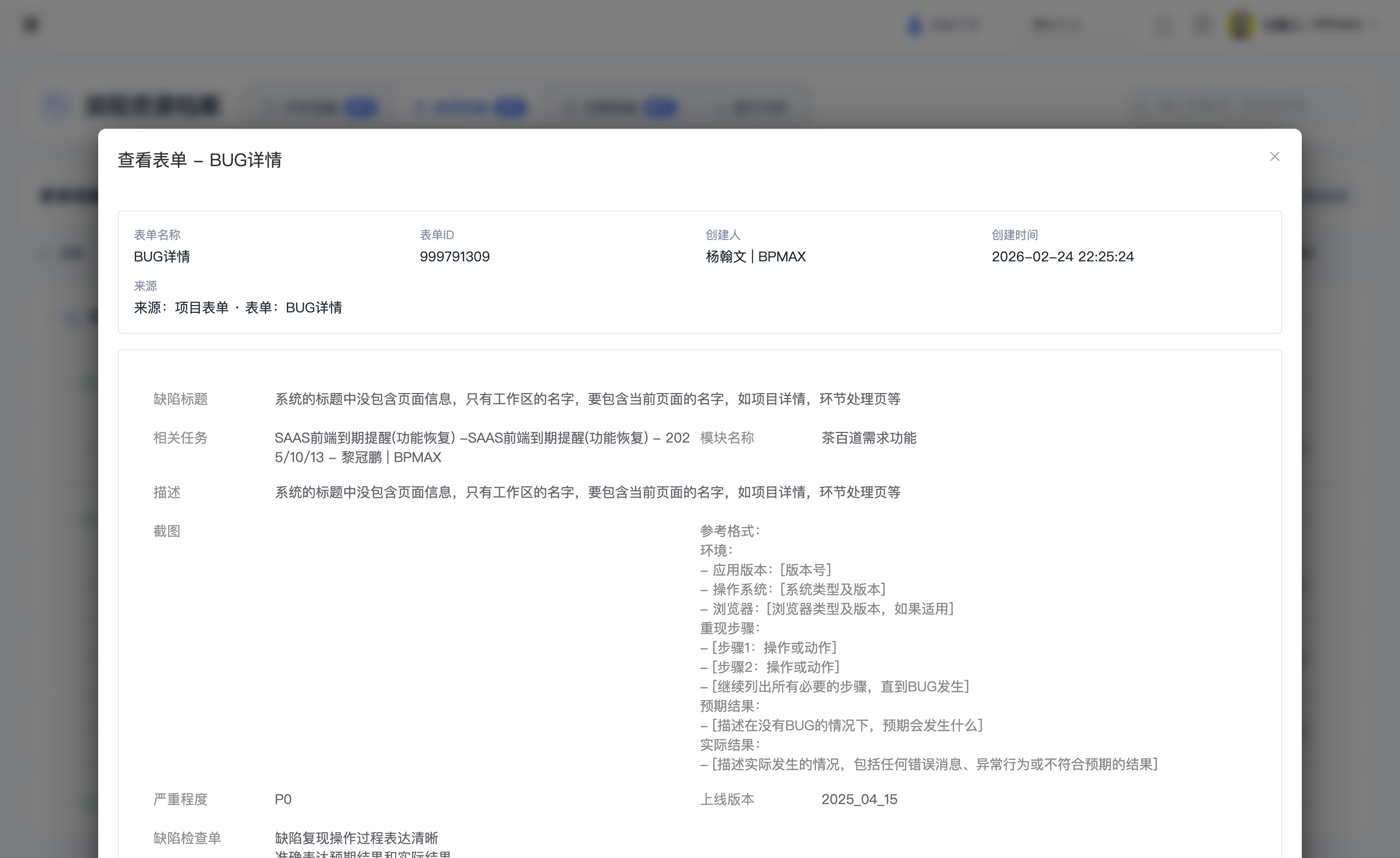
图5 表单查看示例。弹窗会展示表单名称、表单 ID、创建人、创建时间、来源,并按表单模板渲染实际内容。
用户怎么用
- 在表单档案页按流程、项目逐级展开。
- 通过来源说明判断这是项目表单还是环节表单。
- 点击“查看表单”,直接核对提交内容。
- 结合表单中的字段值和附件信息,确认业务提交是否完整。
管理员/实施补充说明
- 表单档案当前展示的是已经实际落库的表单记录。
- 表单查看弹窗使用系统表单渲染器按只读预览方式展示,不是编辑态。
过程档案
过程档案页用于按项目查看过程时间线。左侧仍然是“流程 -> 项目”,右侧是项目过程详情。
当前时间线会汇总这些事件:
- 项目创建
- 环节创建
- 环节开始
- 环节完成
- 文件上传
- 表单提交
右侧支持两种查看方式:
- 时间线视图:适合按时间顺序追踪过程
- 表格视图:适合逐行核对事件、环节和操作人
页面右上角提供“导出时间线”按钮。

图6 过程档案页。左侧先选项目,右侧展示该项目的时间线、项目状态和事件数量。
用户怎么用
- 在左侧展开流程并选择项目。
- 在右侧先看项目状态和事件总数。
- 用时间线视图看推进过程,用表格视图核对明细。
- 重点查看哪个环节创建、开始、完成,以及表单和文件是在什么时间点产生的。
管理员/实施补充说明
- 当前过程档案并不是完整操作日志明细页,而是围绕项目关键过程事件做的时间线归档。
- 如果需要核对“某次提交后有没有产生表单/文件”,过程档案与文件档案、表单档案配合使用更准确。
统计分析
统计分析页用于查看当前用户可见范围内的全局归档情况。当前页面不需要先选择左侧项目,直接展示汇总结果。
统计分析包含四部分:
- 概览统计:文件总数、表单总数、事件总数
- 文件类型分布:例如
jpg、png、gif - 表单模板分布:按表单模板统计数量
- 事件类型分布与近期活动趋势:按事件类型和日期查看活跃情况
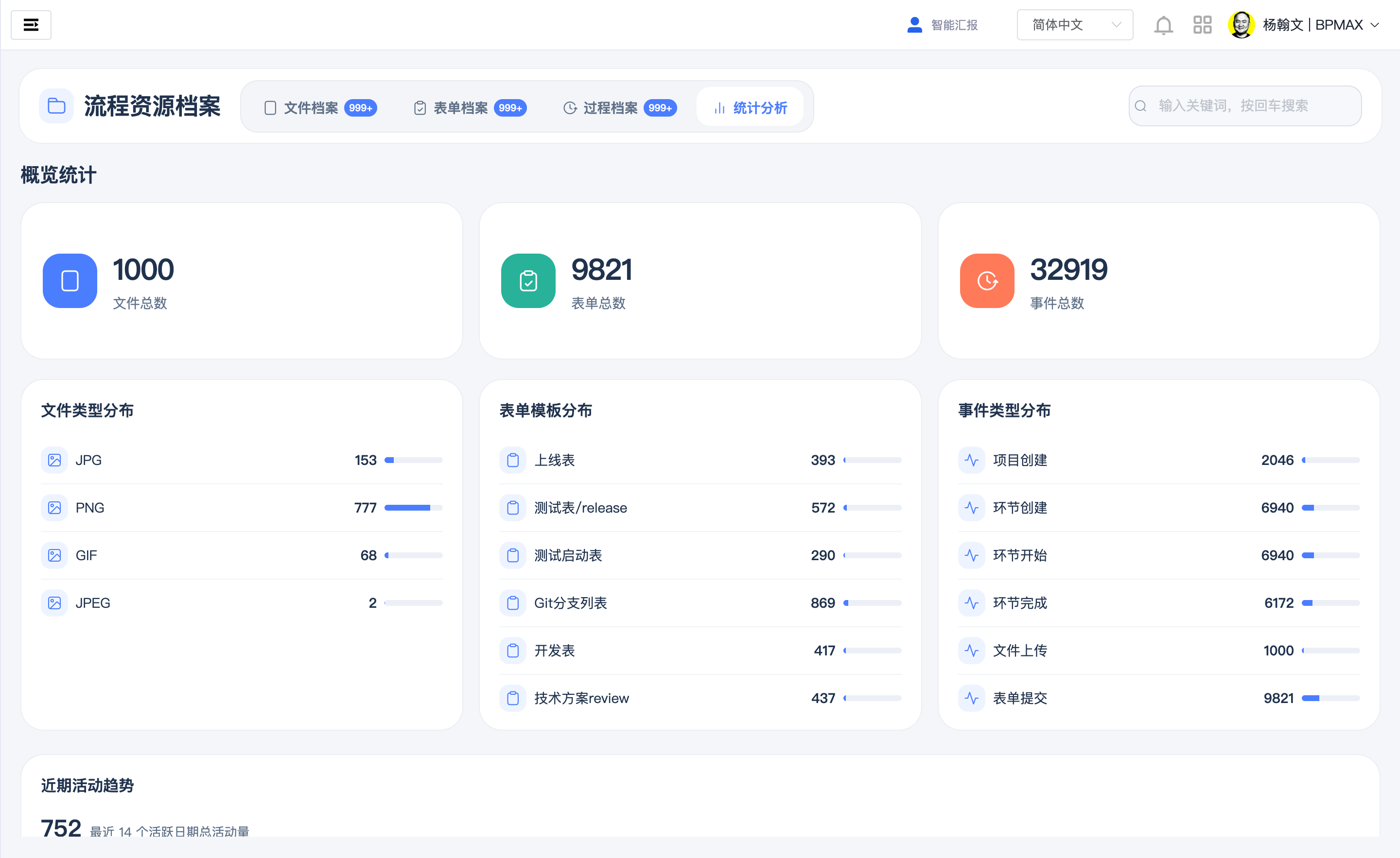
图7 统计分析页。当前统计是基于用户可见流程和项目的全局汇总,不是单个项目的局部统计。
用户怎么用
- 想看自己可见范围内资料是否沉淀充分,可以先看概览统计。
- 想知道常见附件类型,查看文件类型分布。
- 想知道哪些表单用得最多,查看表单模板分布。
- 想判断近期归档活跃度,查看“近期活动趋势”。
管理员/实施补充说明
- 统计结果会受用户权限影响,不同角色看到的数字可能不同。
- 当前“存储大小”未在页面上作为重点展示,统计更偏向数量和分布。
常见操作示例
示例 1:查看某个 BUG 项目上传了哪些截图
- 进入“文件档案”页。
- 展开“BUG管理”流程。
- 展开目标 BUG 项目。
- 在文件行查看来源说明,确认这些截图来自“项目表单附件”还是“环节表单附件”。
- 点击“预览”核对图片内容,必要时点击“下载”留存。
示例 2:回看某个项目提交过哪些业务表单
- 进入“表单档案”页。
- 展开流程和项目。
- 找到目标表单。
- 点击“查看表单”,核对字段填写内容、提交时间和创建人。
示例 3:追溯一个项目是怎么推进到当前状态的
- 进入“过程档案”页。
- 在左侧选择项目。
- 在右侧按时间线查看项目创建、环节创建、环节开始、表单提交等关键节点。
- 如果要逐项核对操作人和环节,切换到“表格视图”。
示例 4:判断当前可见范围内资料沉淀是否充分
- 进入“统计分析”页。
- 先看文件总数、表单总数、事件总数。
- 再看近期活动趋势,判断最近一段时间的归档活跃程度。
常见问题与注意事项
为什么我看不到某个流程或项目?
通常是权限原因。插件只展示当前用户有权限访问的流程和项目,统计分析也只基于这些可见数据计算。
“只展示有文件的项目”或“只展示有表单的项目”具体过滤掉了什么?
它过滤的是没有实际归档内容的项目,同时也会把下面已经没有可用项目的流程一起隐藏掉。
文件来源里为什么会同时出现表单名、字段名、环节名?
这是为了追溯文件真正来自哪里。尤其当附件不是直接传在项目上,而是来自某个环节表单中的上传控件时,这些信息能帮助业务人员快速定位来源。
表单档案里看到的是模板,还是实际提交记录?
看到的是实际提交记录。点击“查看表单”后,展示的是该次提交的实际内容,而不是空白模板。
过程档案为什么只有部分事件?
当前版本主要归档项目创建、环节创建、环节开始、环节完成、文件上传、表单提交这些关键节点,适合做业务回溯,但不等同于完整系统日志。
页面顶部关键词搜索怎么用?
输入关键词后需要按回车执行搜索。当前文件档案、表单档案、过程档案都会根据关键词过滤可见列表,其中过程档案最适合做项目定位;统计分析页当前不会按关键词重新计算统计结果。