
流程门户:管理员维护手册
本页说明如何维护当前工作区的流程门户。管理员可以维护分类、入口、顺序和显示状态,也可以从其他工作区或 PC 导航导入配置。
权限和工作区范围
拥有 organization.admin 权限或组织管理员角色的用户,才会看到并进入“管理视图”。所有修改都绑定当前工作区;复制和导入不会跨越当前组织的可访问范围。
普通用户看到的是保存后的启用内容。建议每次修改后切换到“用户视图”检查最终展示结果。
进入管理视图
- 打开当前工作区的
/w:<工作区>/home。 - 在门户标题右侧选择“管理视图”。
- 等待当前工作区配置加载完成,再进行维护。
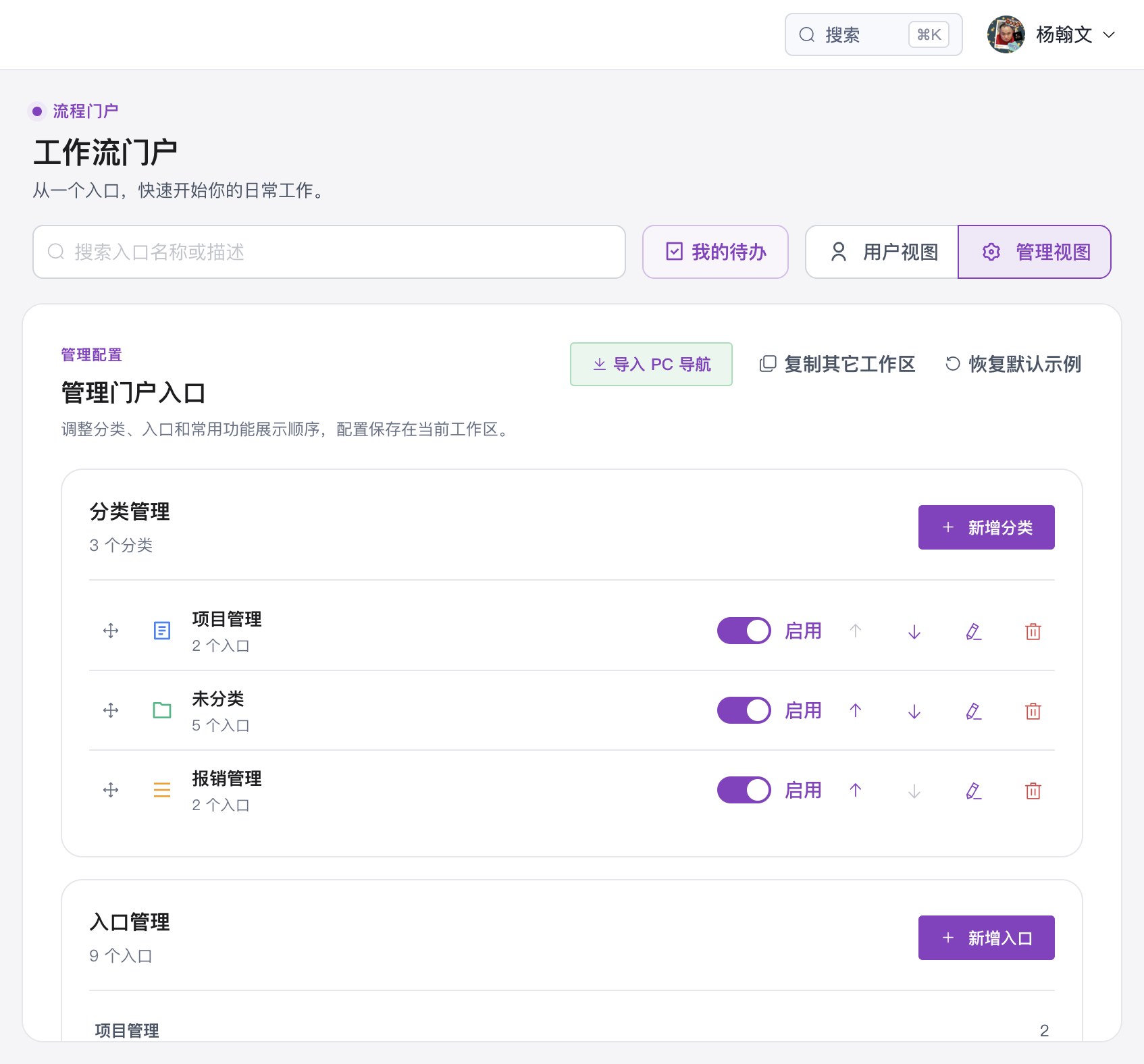
图 1:管理员视图总览。截图展示分类管理行的拖拽手柄、启用状态、上移/下移、编辑和删除;入口管理区域位于下方,入口行的常用、新窗口和排序控件在入口管理操作中维护。
分类管理
新增或编辑分类
- 在“分类管理”中点击“新增分类”,或点击已有分类右侧的编辑按钮。
- 填写分类名称,选择与 BPMAX 导航配置一致的 Remix Icon 图标。
- 保存后,分类会出现在当前工作区的分类列表中。
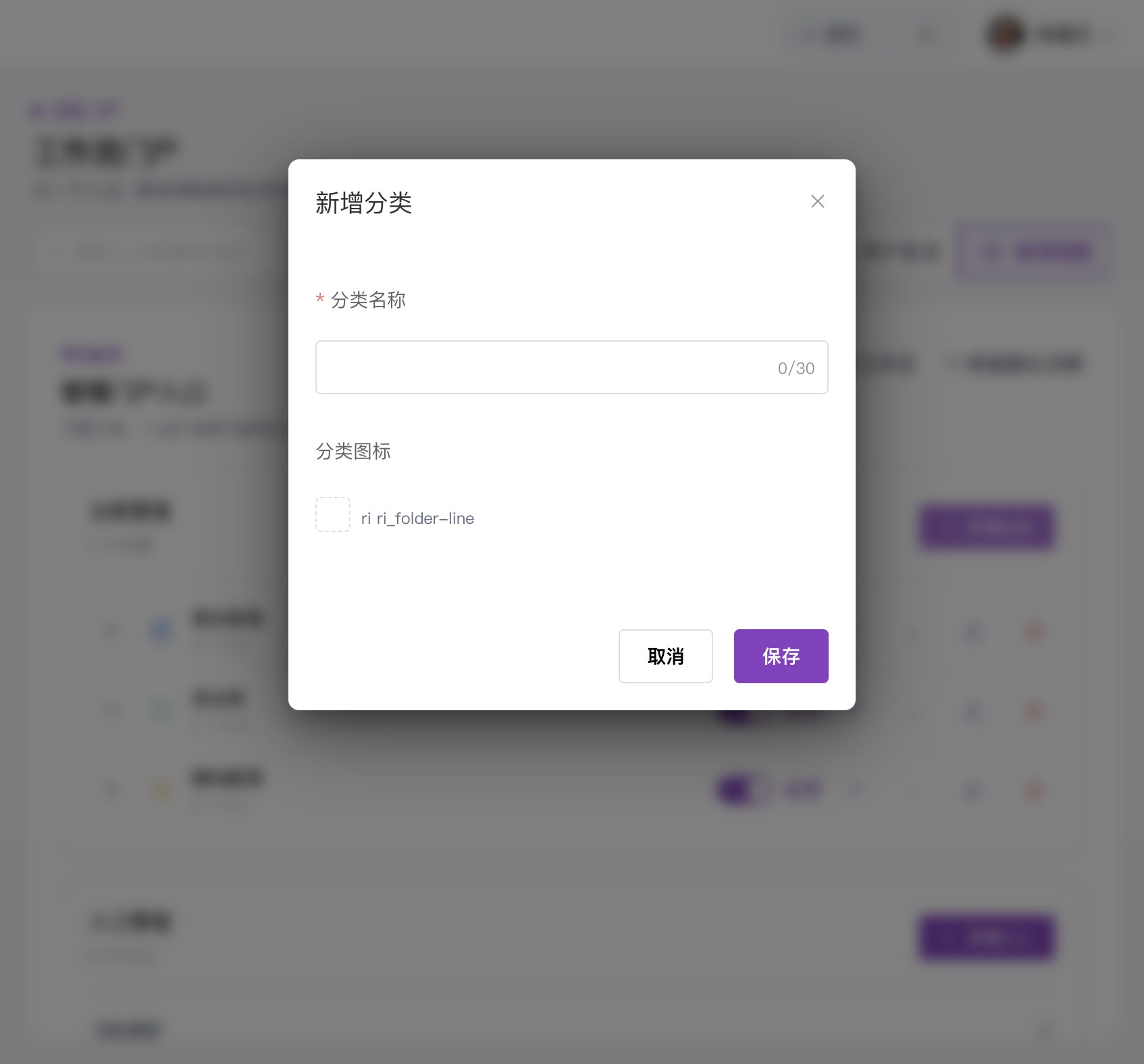
图 2:新增分类对话框。分类名称为必填项,图标可按平台图标集选择。
启停、排序和删除
- 使用“启用”开关控制分类是否对普通用户可见。
- 拖动分类行左侧手柄调整顺序;也可以使用“上移”和“下移”按钮完成同样操作。
- 只有分类下没有入口时才允许删除。若仍有入口,请先编辑入口迁移到其他分类或删除入口。
- 排序和启停成功后会立即写入当前工作区,并提示操作结果。
入口管理区域位于下方;进入入口管理后,可对入口使用常用、启用、新窗口和排序等控件,实际操作后页面会显示保存结果提示。
入口管理
新增或编辑入口
- 在“入口管理”中点击“新增入口”,或点击入口行右侧的编辑按钮。
- 填写入口名称、所属分类和第一个链接地址;描述和链接名称用于帮助用户理解入口用途。
- 如需双链接,再填写第二个链接名称和地址。只填写一个有效链接时点击卡片会直接跳转;两个链接都有效时会先显示列表页/发起页选择浮层。
- 根据需要勾选“新窗口打开”“设为常用”和“启用”,然后保存。
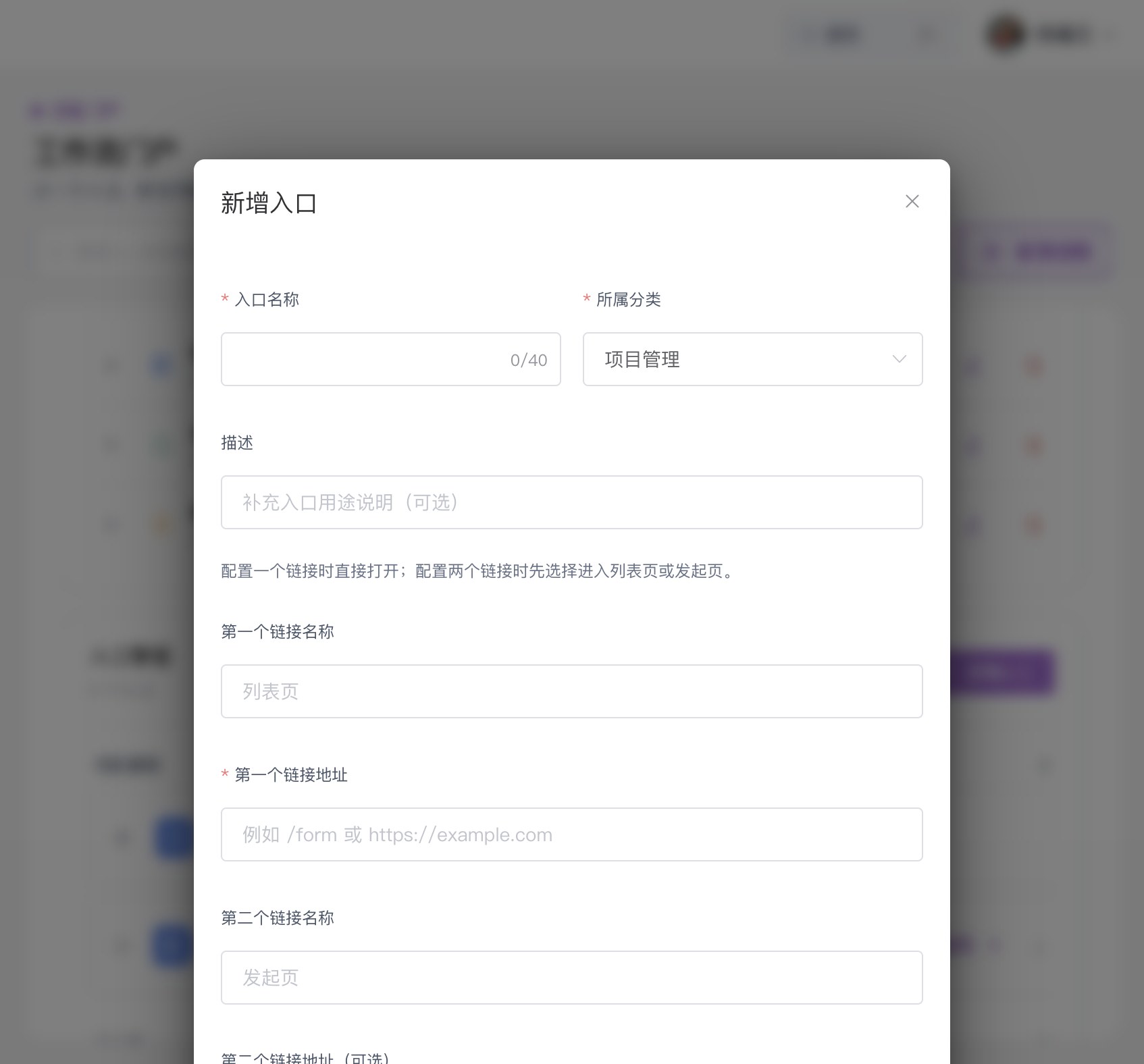
图 3:入口编辑对话框上半部分。一个入口可以同时配置列表页和发起页;流程自动生成入口见图 4,图 3 未截取表单底部字段。
流程自动生成链接
在“流程自动生成链接”下选择一个已发布流程,系统会为当前工作区生成:
/w:<当前工作区>/project?flow_type=<流程类型>&flow_key=<流程标识>
/w:<当前工作区>/project_create?flow_type=<流程类型>&flow_key=<流程标识>
生成后仍可调整入口名称、标签、图标和显示选项。流程列表为空时,请先确认流程已发布且当前组织可访问。
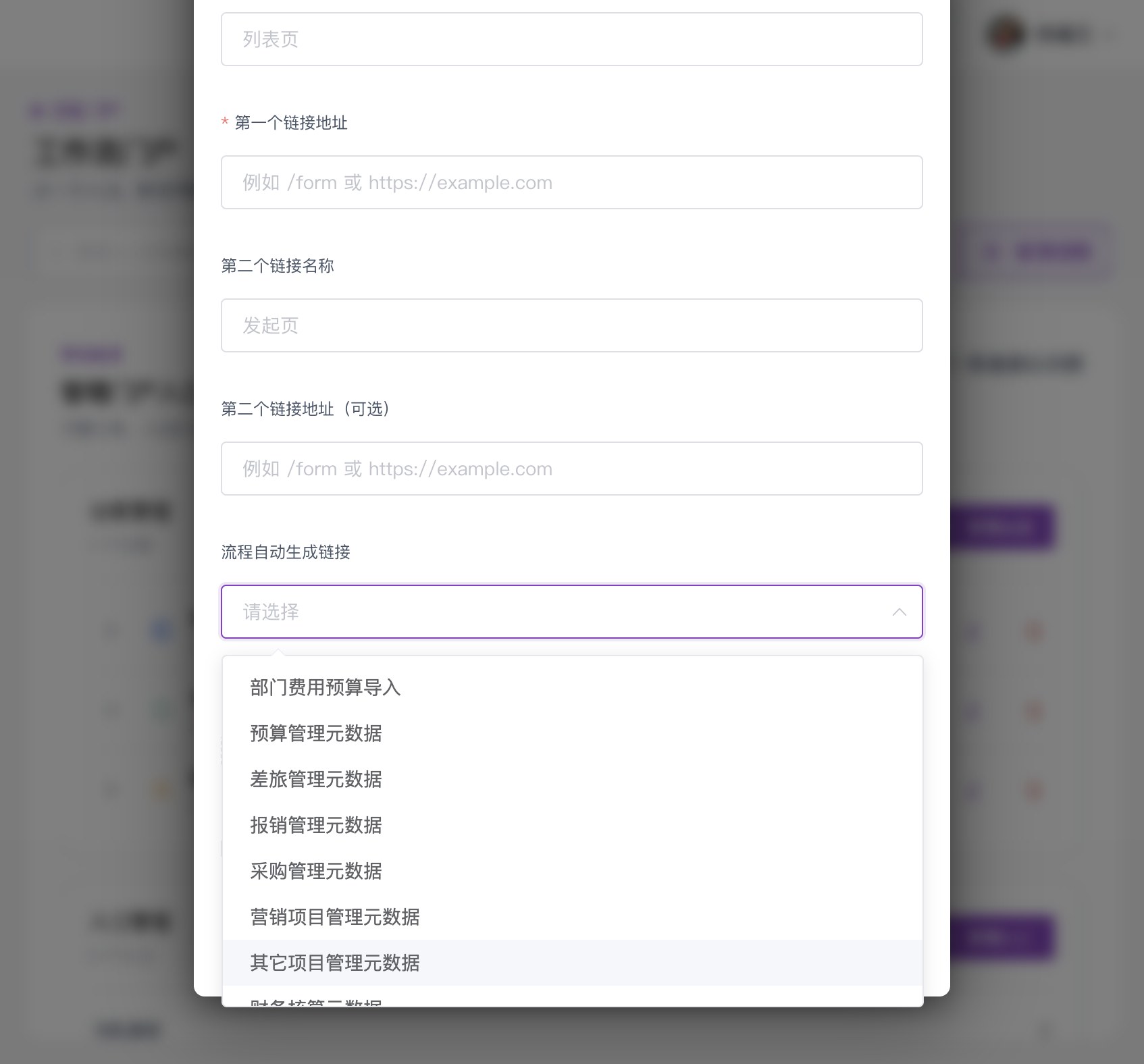
图 4:入口表单中的“流程自动生成链接”控件。截图对应展开选择器并查看当前组织可访问的已发布流程;选中流程后的双链接自动填充由页面随后完成,未在本图中重复截取。
图标和颜色
入口图标使用 BPMAX 导航配置编辑器同一套 Remix Icon 字体,不使用 emoji。点击图标预览可搜索并选择图标,再使用颜色选择器设置图标颜色。
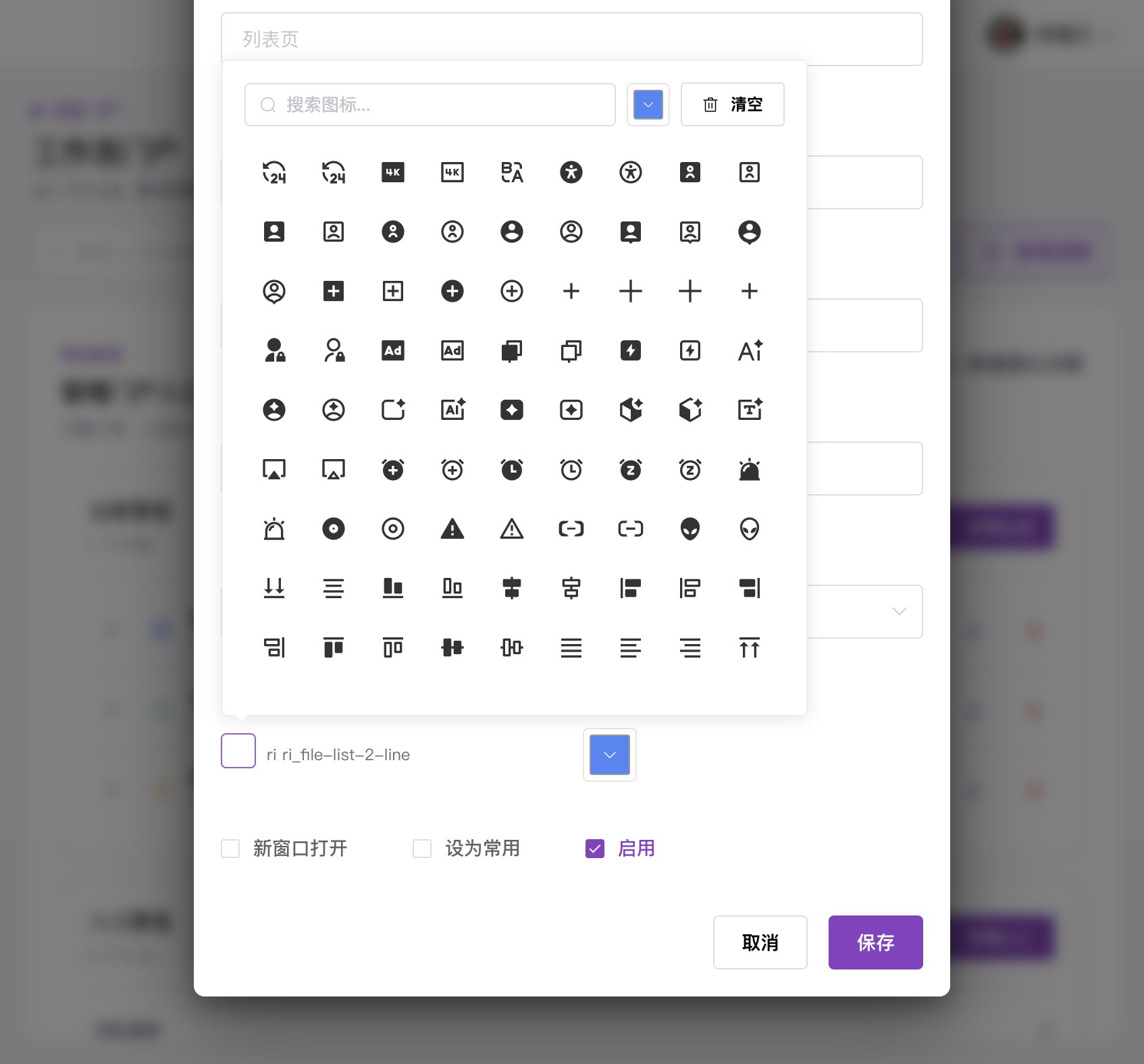
图 5:入口图标选择器。搜索结果来自 BPMAX 导航配置使用的图标集;同一入口表单中的颜色选择器用于设置图标颜色。
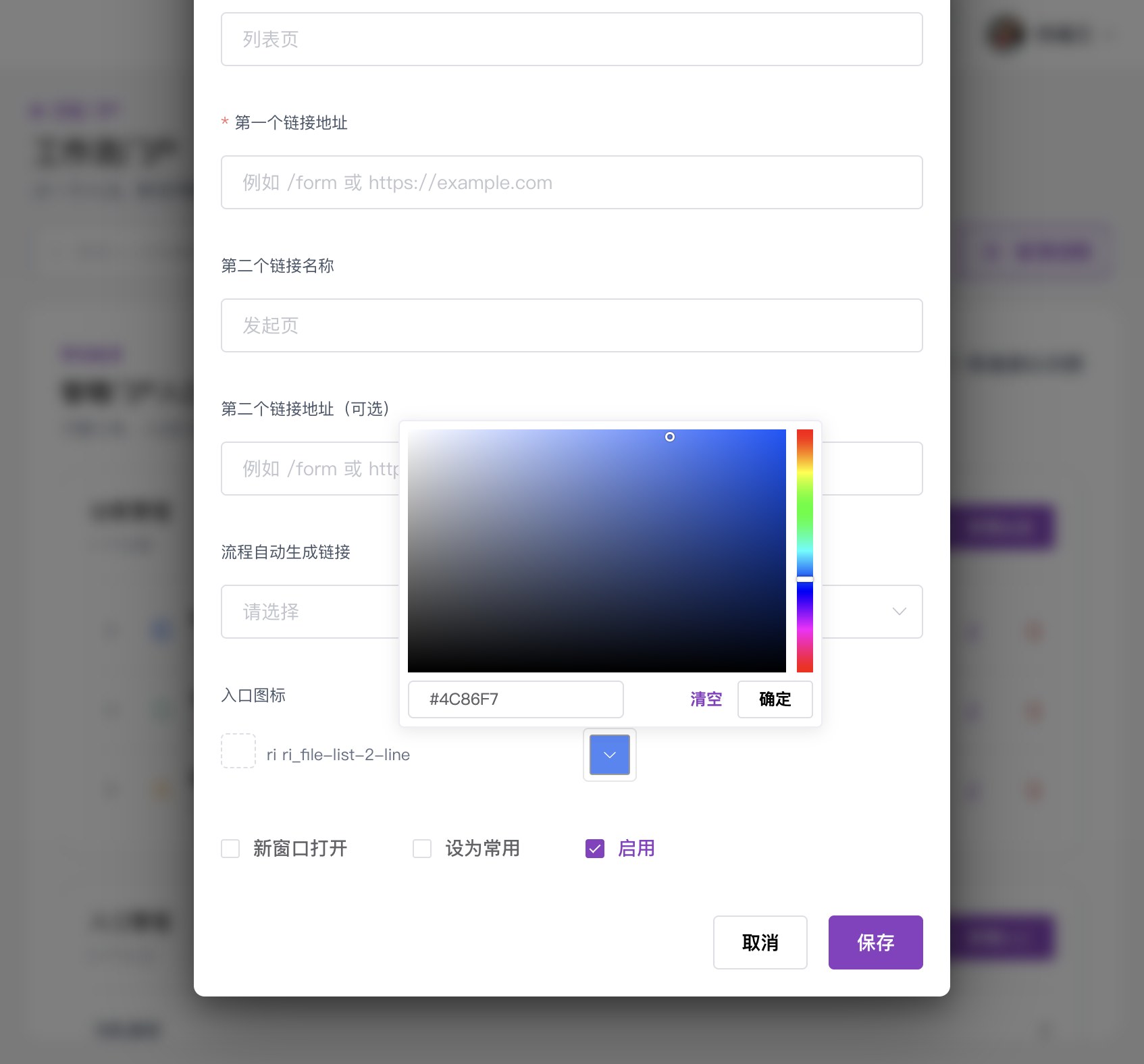
图 6:入口图标颜色选择器。可直接输入颜色值或在面板中选择颜色,点击“确定”后回到入口表单。
入口状态和排序
- “启用”关闭后,入口不会出现在普通用户视图中。
- “常用”开启后,入口会出现在普通用户页面顶部的常用功能区域。
- “新窗口打开”只影响点击后的打开方式,不改变链接本身。
- 拖动入口左侧手柄调整同一分类内的顺序,也可以使用上移/下移按钮。
- 删除入口前会显示确认框;删除后无法从当前页面恢复,请确认链接已经不再使用。
从其他工作区复制配置
复制会完整覆盖当前工作区的门户配置,包含分类、入口、顺序、图标、链接和显示状态。操作采用“预览 → 确认 → 事务覆盖”流程:
- 点击“复制其它工作区”。
- 输入同一组织内、当前用户可访问的源工作区 key。
- 检查预览信息和当前工作区提示,确认来源正确。
- 只有确认无误后,才点击“确定”执行覆盖。
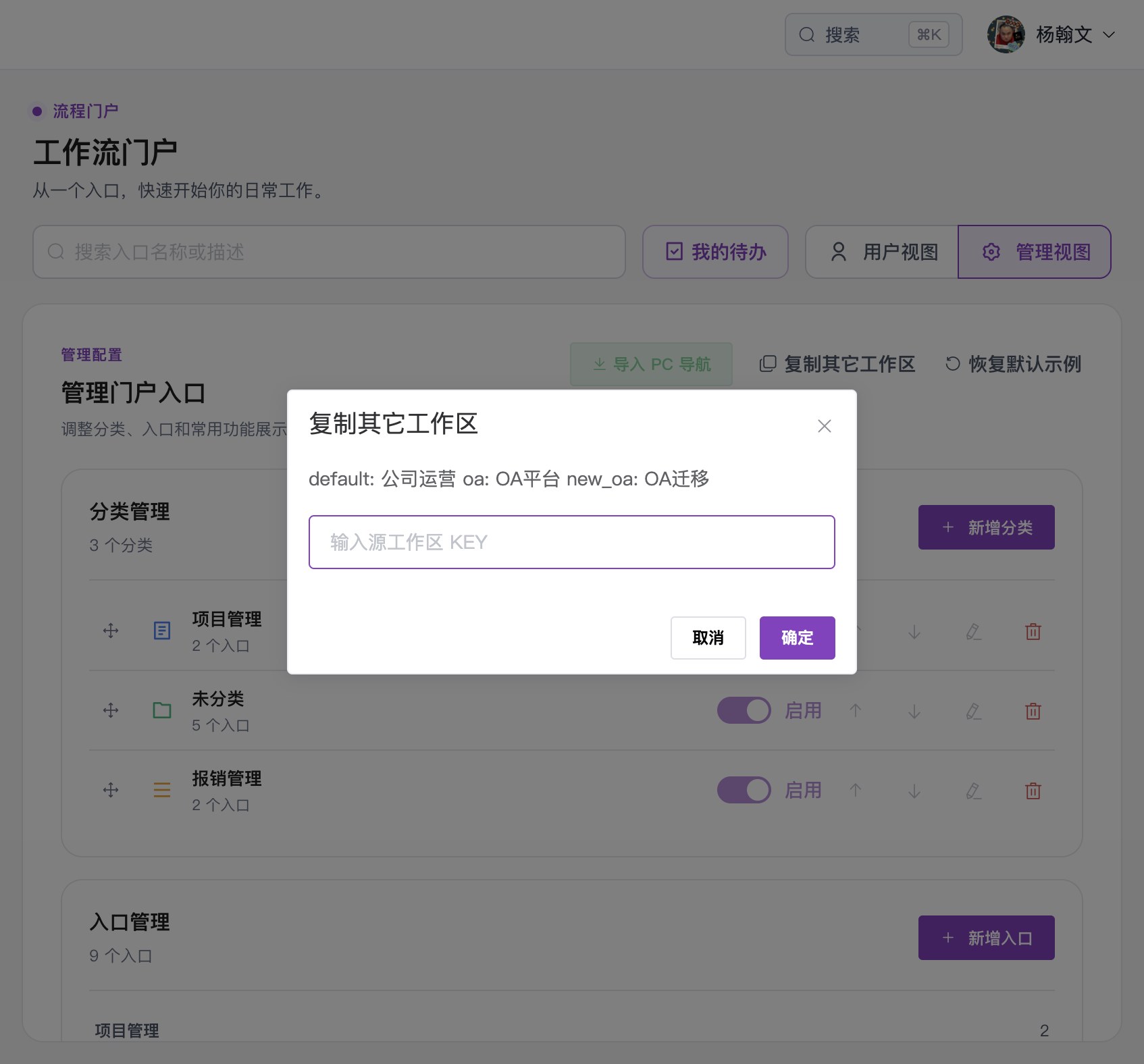
图 7:复制其它工作区对话框。截图停留在输入源工作区 key 的阶段,未执行覆盖。
预览后如果当前工作区配置已被其他管理员修改,系统会以修订号/指纹校验阻止过期预览覆盖;请重新打开复制流程并再次预览。
从 PC 导航导入
PC 导航导入会读取当前工作区的导航树,并转换为门户分类和入口:
- 一级节点有
sub时,生成一个分类,其二级节点生成入口。 - 没有
sub的一级节点会归入系统生成的“未分类”分类。 - 原导航路径、图标、权限点和可见范围会一并保留。
执行步骤:
- 点击“导入 PC 导航”。
- 阅读预览中的分类数、入口数和覆盖提示。
- 确认导航结构无误后点击“确定”;取消则不会写入门户。
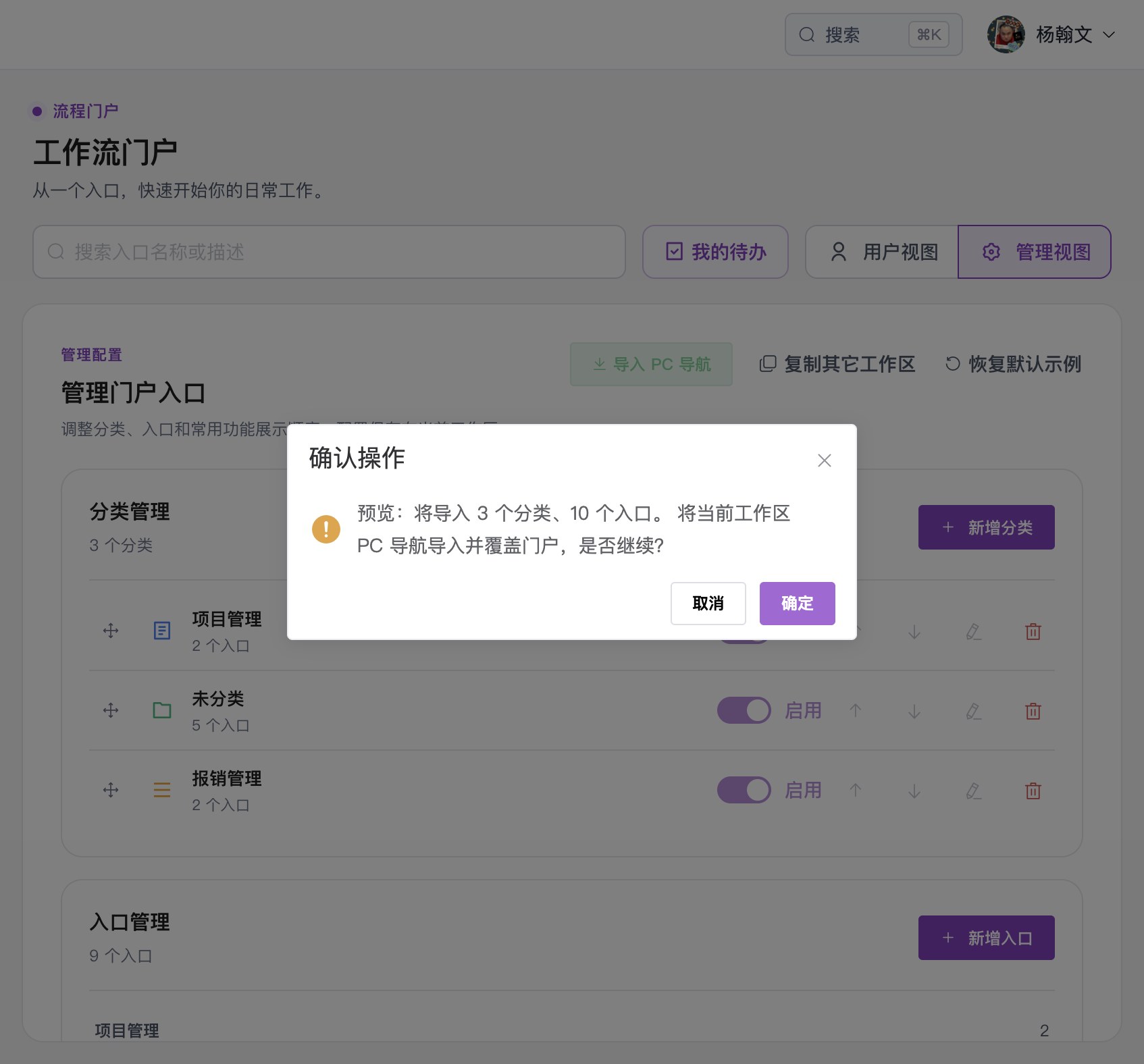
图 8:PC 导航导入预览。截图停留在最终确认前,未执行导入。
导入同样使用事务覆盖和修订校验。导入完成后建议切换到用户视图,检查分类、入口和权限过滤结果。
空配置、恢复和失败处理
- 首次访问没有配置时,门户显示空状态;不会自动写入示例数据。管理员可按页面引导从 PC 导航导入。
- “恢复默认示例”会用内置示例覆盖当前工作区,属于写操作;执行前请确认当前配置已经备份或不再需要。
- 保存、排序、复制或导入失败时,先保留页面提示中的错误信息,刷新确认当前配置是否仍在,再重试。不要在未确认状态下连续点击覆盖操作。
- 修改完成后切换“用户视图”,分别检查搜索、全部分类、常用入口、单链接和双链接行为。
普通用户最终可见结果
管理员维护的内容只有在分类和入口均启用、且用户通过权限/可见范围校验后,才会出现在普通用户视图。工作区前缀由系统自动补齐,避免入口跳到其他工作区。