
流程门户:普通用户使用说明
流程门户把当前工作区中常用的流程、项目和业务页面集中到一个入口。普通用户可以搜索入口、按分类浏览,并从入口卡片直接打开目标页面。
访问门户
在浏览器中打开当前工作区的门户地址:
/w:<工作区>/home例如,工作区为 default 时访问 /w:default/home。门户会自动使用当前工作区前缀,入口中的内部链接也会绑定到当前工作区,不会误跳到其他工作区。
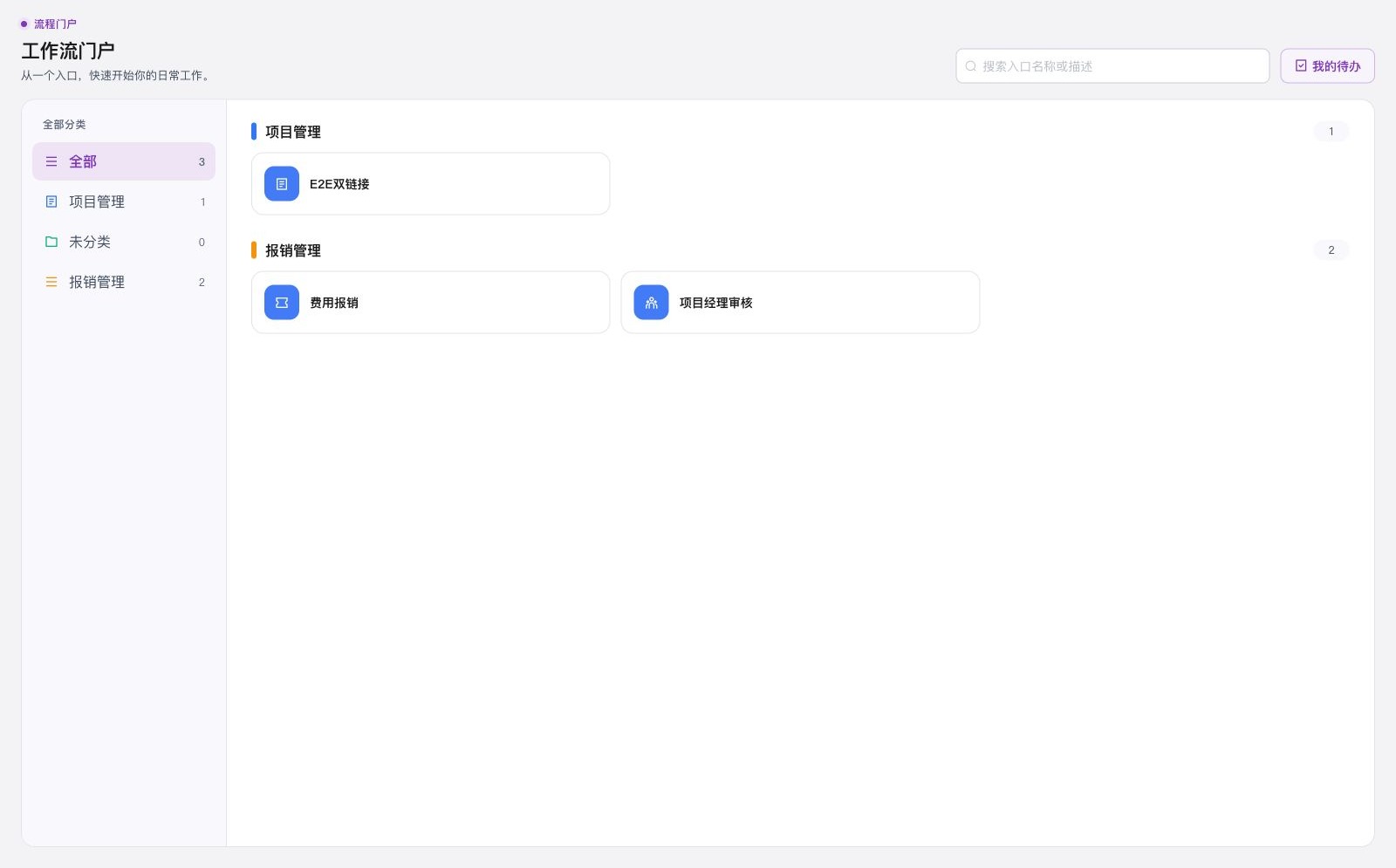
图 1:普通用户内容视图。左侧是分类导航,右侧按分类展示入口;“我的待办”是固定入口。录制期使用无管理权限状态采集,非管理员不会显示“管理视图”入口。为去除测试环境壳层水印,截图裁去了顶部平台壳层,门户内容保持原比例。
搜索入口
- 在页面上方的搜索框中输入入口名称或描述中的关键词。
- 右侧内容会即时收窄,只保留匹配的入口。
- 清空搜索框即可恢复当前分类下的全部入口。
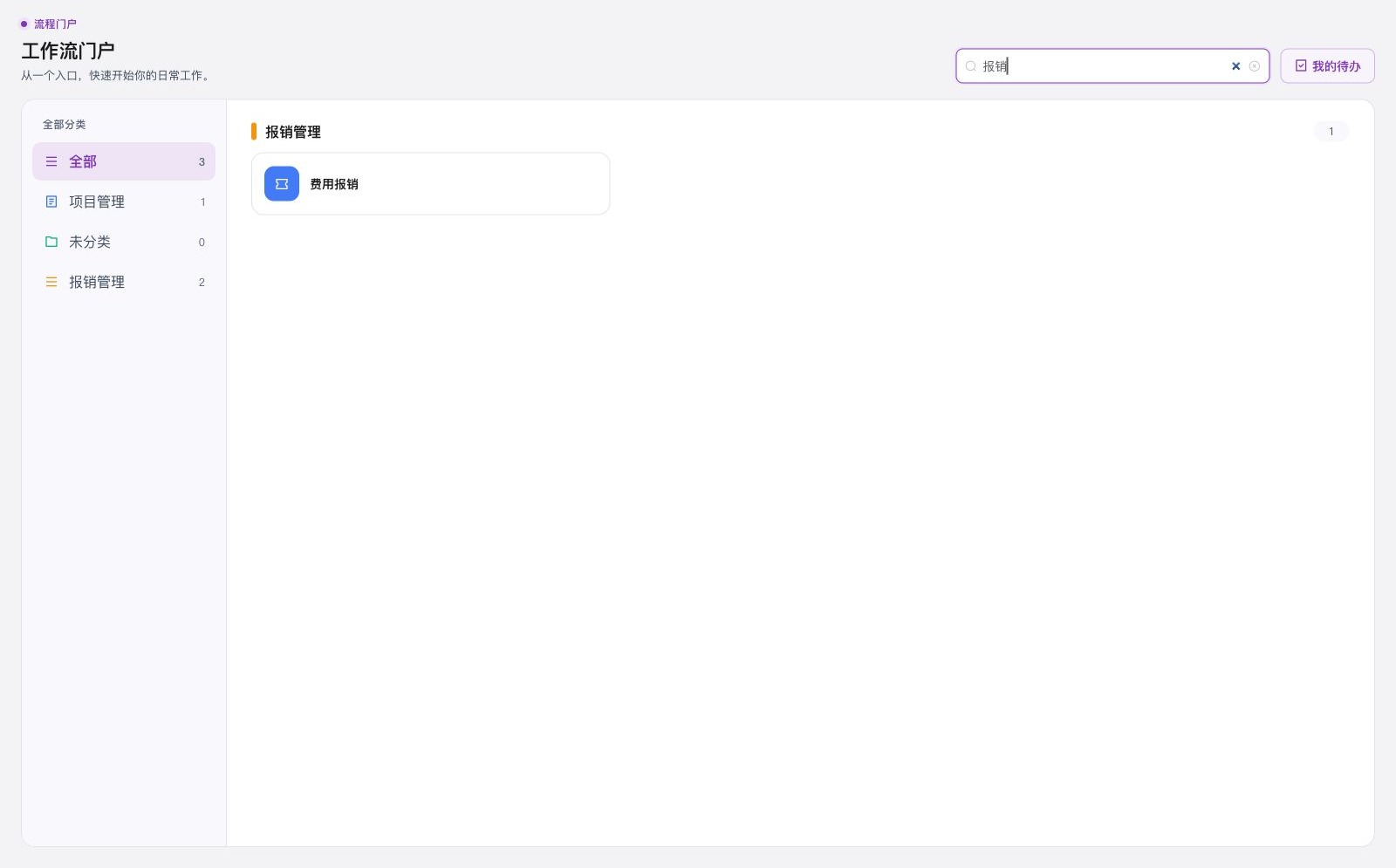
图 2:输入“报销”后的搜索结果。搜索不会修改门户配置。
查看全部分类或指定分类
左侧“入口分类”区域包含“全部”和各个已启用分类:
- 选择“全部”,右侧从上到下展示所有分类的入口。
- 选择某个分类,只显示该分类下的入口。
- 分类右侧的数字表示当前分类中已启用且有权限的入口数量;输入搜索关键词时,左侧数量不会随关键词变化。
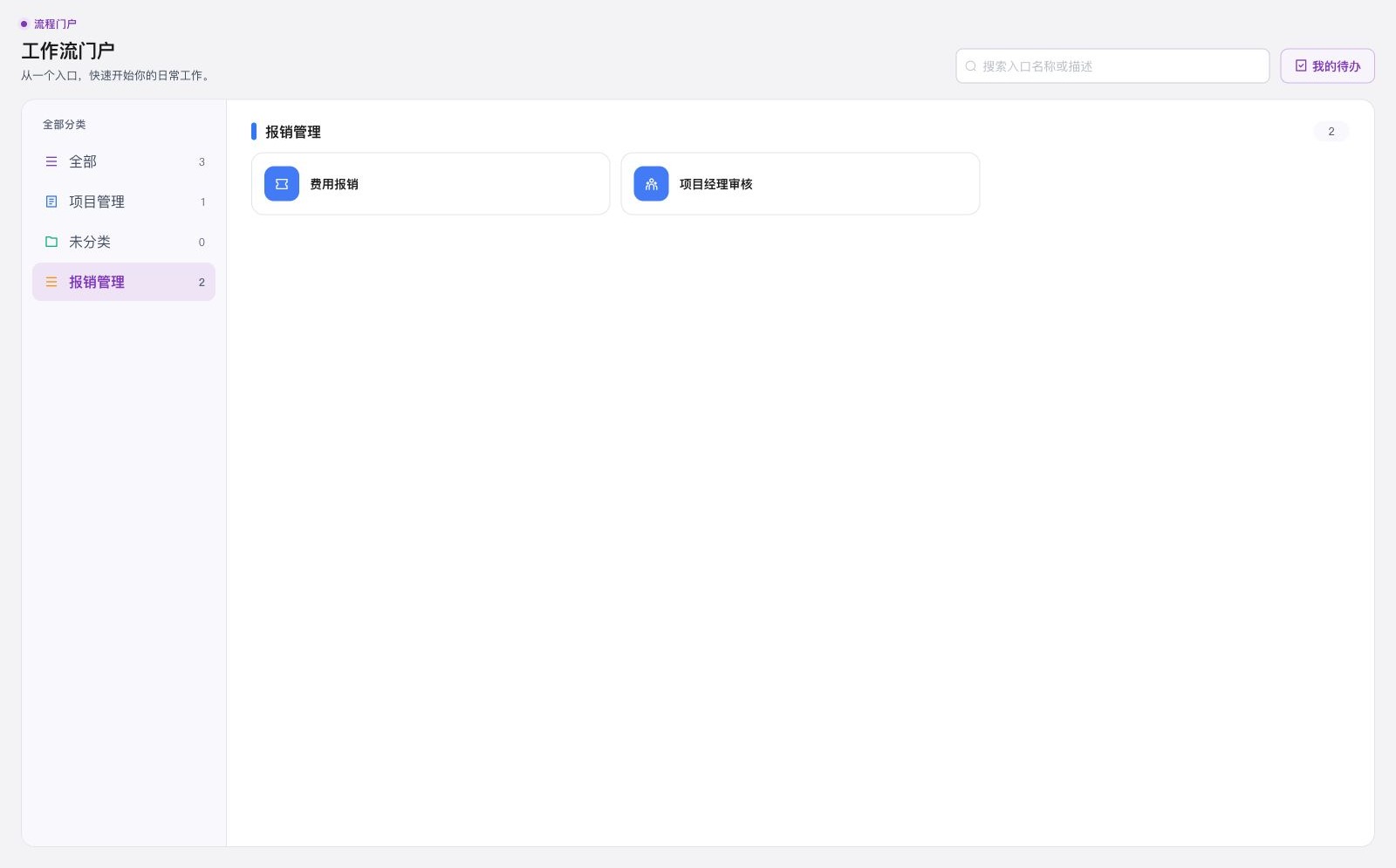
图 3:选择“报销管理”后的分类筛选结果。
分类和入口会受启用状态、权限和可见范围影响;管理员停用或无权访问的内容不会出现在普通用户视图中。
常用功能和我的待办
标记为“常用”的入口会固定出现在普通用户内容区的上方,便于快速访问。页面头部的“我的待办”是固定入口,点击后进入当前工作区的 /myProject,查看本人待处理项目。
常用状态由管理员维护,普通用户不需要单独保存设置。
打开入口
单链接入口
入口只有一个有效链接时,点击卡片会直接打开目标页面:
- 当前工作区内的相对路径会自动补上
/w:<工作区>前缀。 - 配置为新窗口时在新窗口打开,否则在当前窗口打开。
双链接入口
入口同时配置列表页和发起页时,点击卡片会先出现选择浮层。选择“列表页”查看已有项目,选择“发起页”创建新项目。
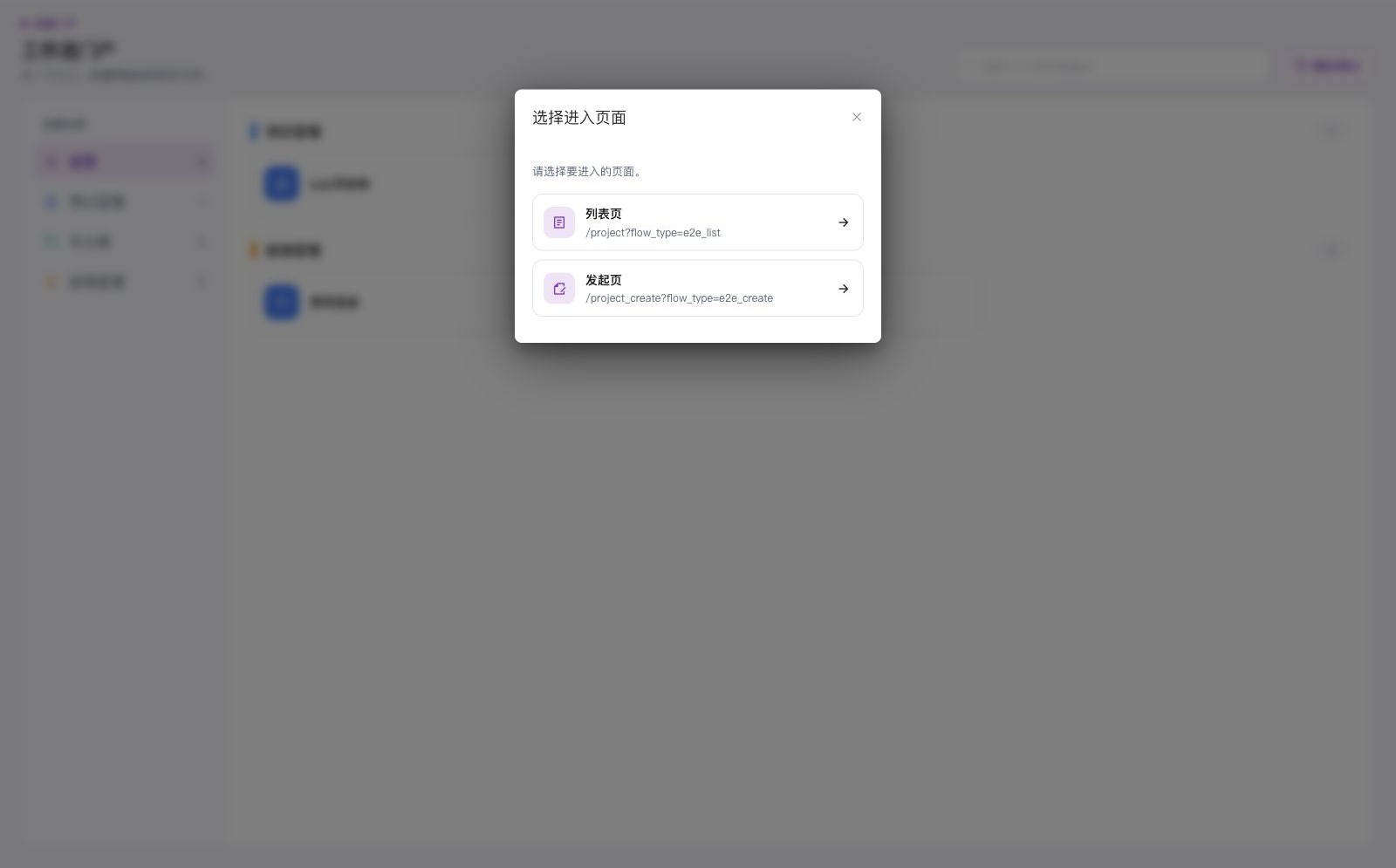
图 4:双链接入口的页面选择浮层。浮层中的路径仅用于说明将要打开的页面。
如果管理员只配置一个链接,则不会显示浮层,会直接跳转。
工作区隔离
门户配置、分类顺序、入口顺序和入口链接均按工作区保存。相同入口在不同工作区打开时,会使用各自工作区的路径和权限;普通用户不需要也不能选择其他工作区的门户配置。
普通用户的权限边界
普通用户只能读取当前工作区中自己有权限且处于启用状态的分类和入口,不能新增、编辑、删除、启停、排序、复制或导入门户配置。没有 organization.admin 权限或组织管理员角色时,即使在地址后附加管理视图参数,也会自动回到普通用户视图。