
API Key 使用说明
API Key 用于以当前用户身份调用系统接口,适合脚本、自动化任务或第三方系统集成场景。
本文只介绍用户侧的 API Key 管理与使用方式,不展开其他个人资料设置项。
使用前提
从 2026-03-26 起,用户中心的 API Key 功能增加了独立权限点控制。
- 权限点标识:
user.api_key.manage - 角色配置入口:
角色管理-> 选择目标角色 ->系统配置->系统管理 - 权限点名称:
管理用户APIKey
如果当前用户的角色没有分配该权限点:
- 个人资料页左侧不会显示
API Key 管理入口 - 直接请求
GET /user_api_key、POST /user_api_key、PUT /user_api_key/:id、DELETE /user_api_key/:id也会被后端拒绝
超级管理员默认仍可使用该功能。
进入 API Key 页面
登录成功后会进入工作台或项目列表页,右上角可以看到当前登录用户入口。
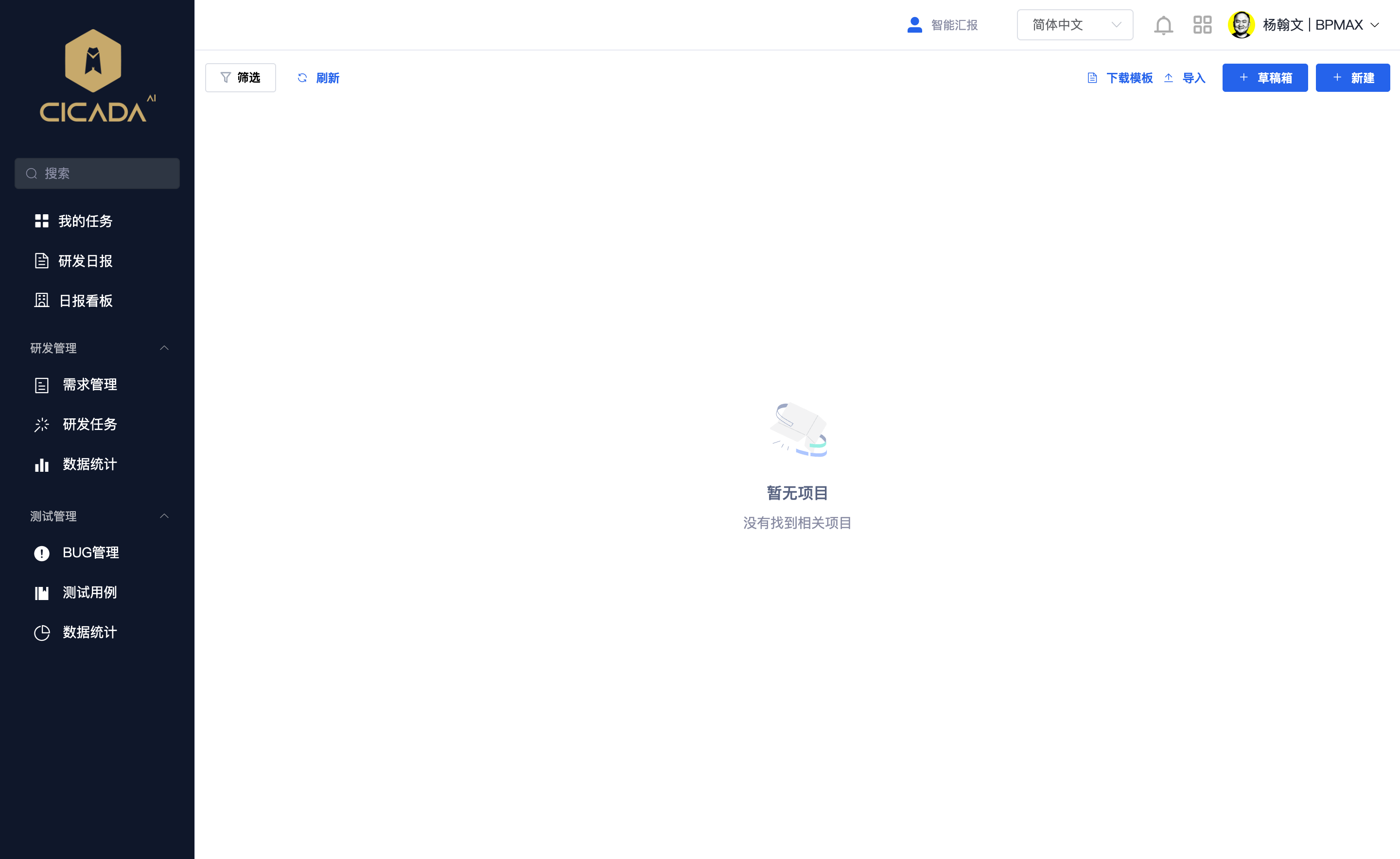
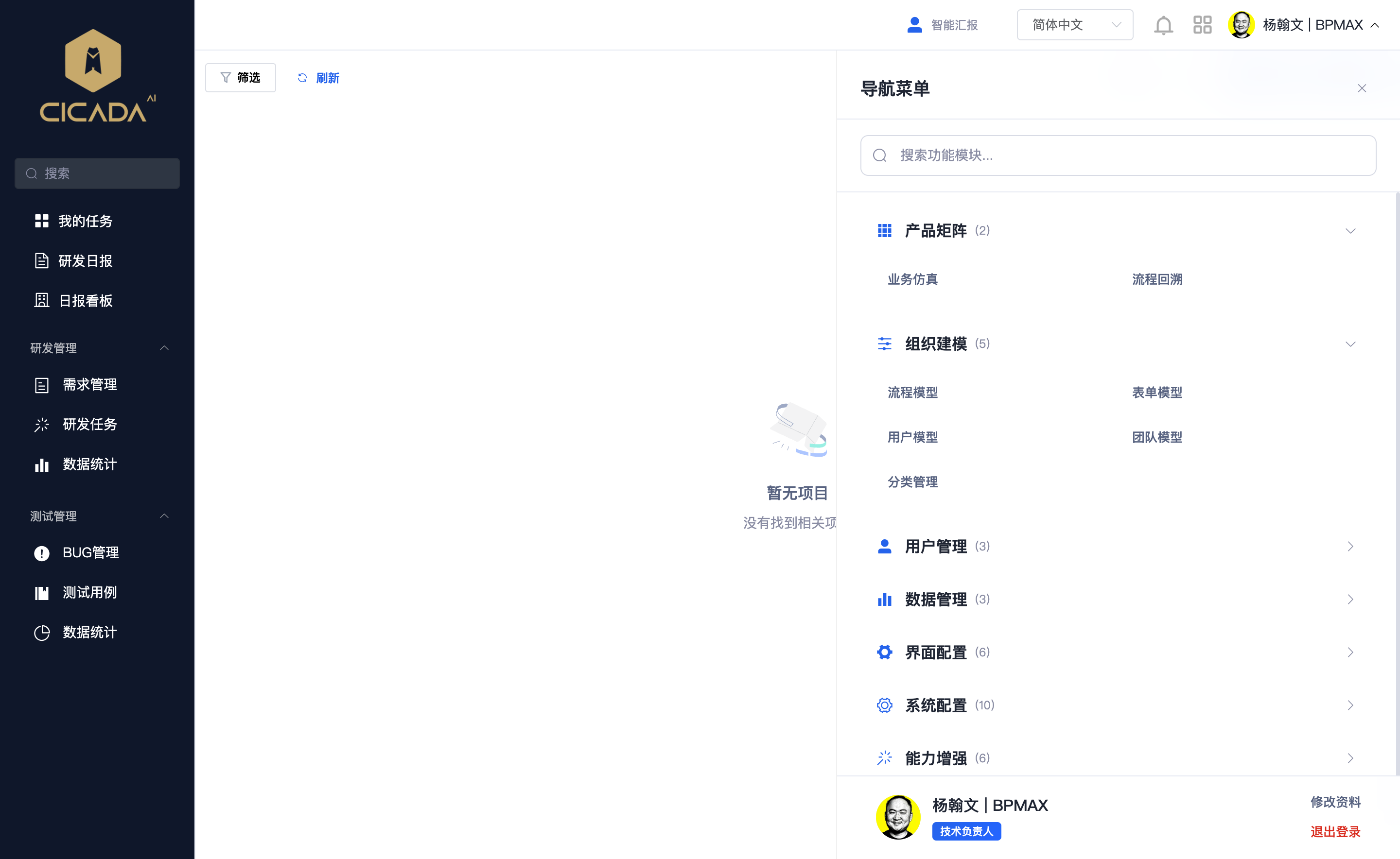
- 点击右上角用户名称
- 在展开菜单中点击“修改资料”
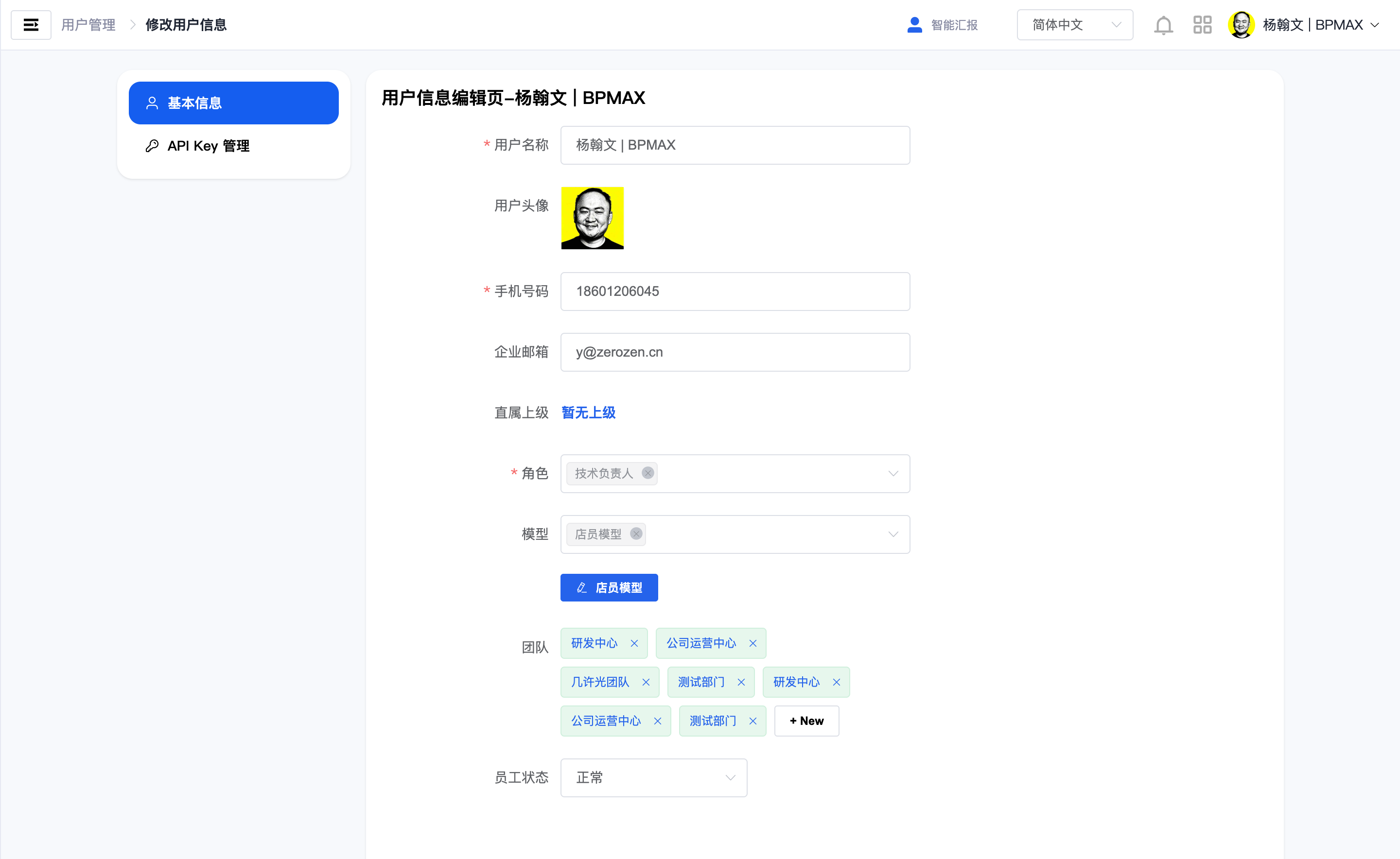
当角色已分配 user.api_key.manage 权限点时,进入个人资料页后,左侧会看到“基本信息”和“API Key 管理”两个入口。
- 点击左侧“API Key 管理”
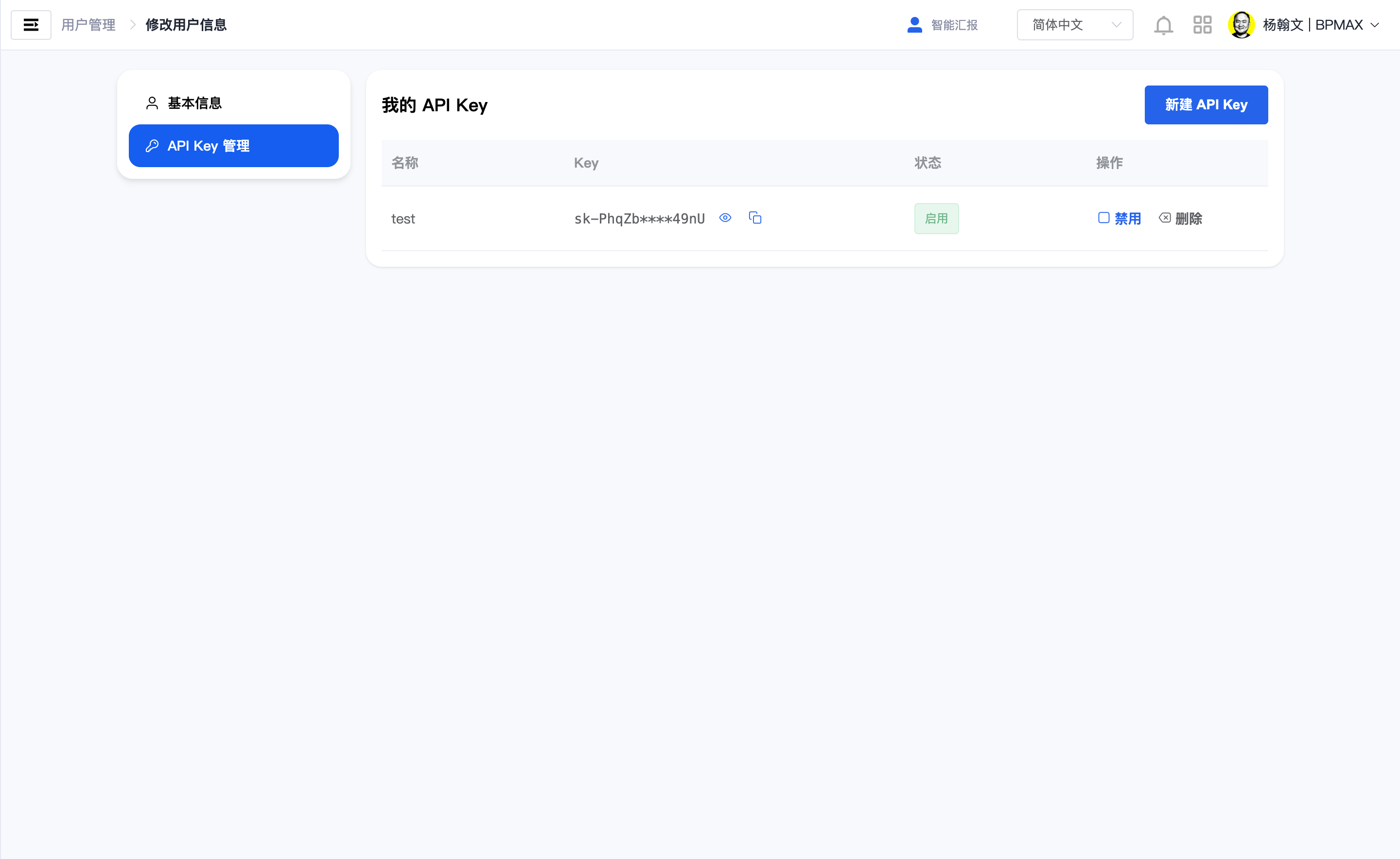
- 进入“我的 API Key”页面
API Key 列表说明
API Key 列表页会展示当前用户创建过的所有 Key,包含以下信息:
名称:创建时填写的标识名称,方便后续区分用途Key:默认只显示脱敏后的内容状态:启用或禁用操作:查看、复制、启用/禁用、删除
创建 API Key
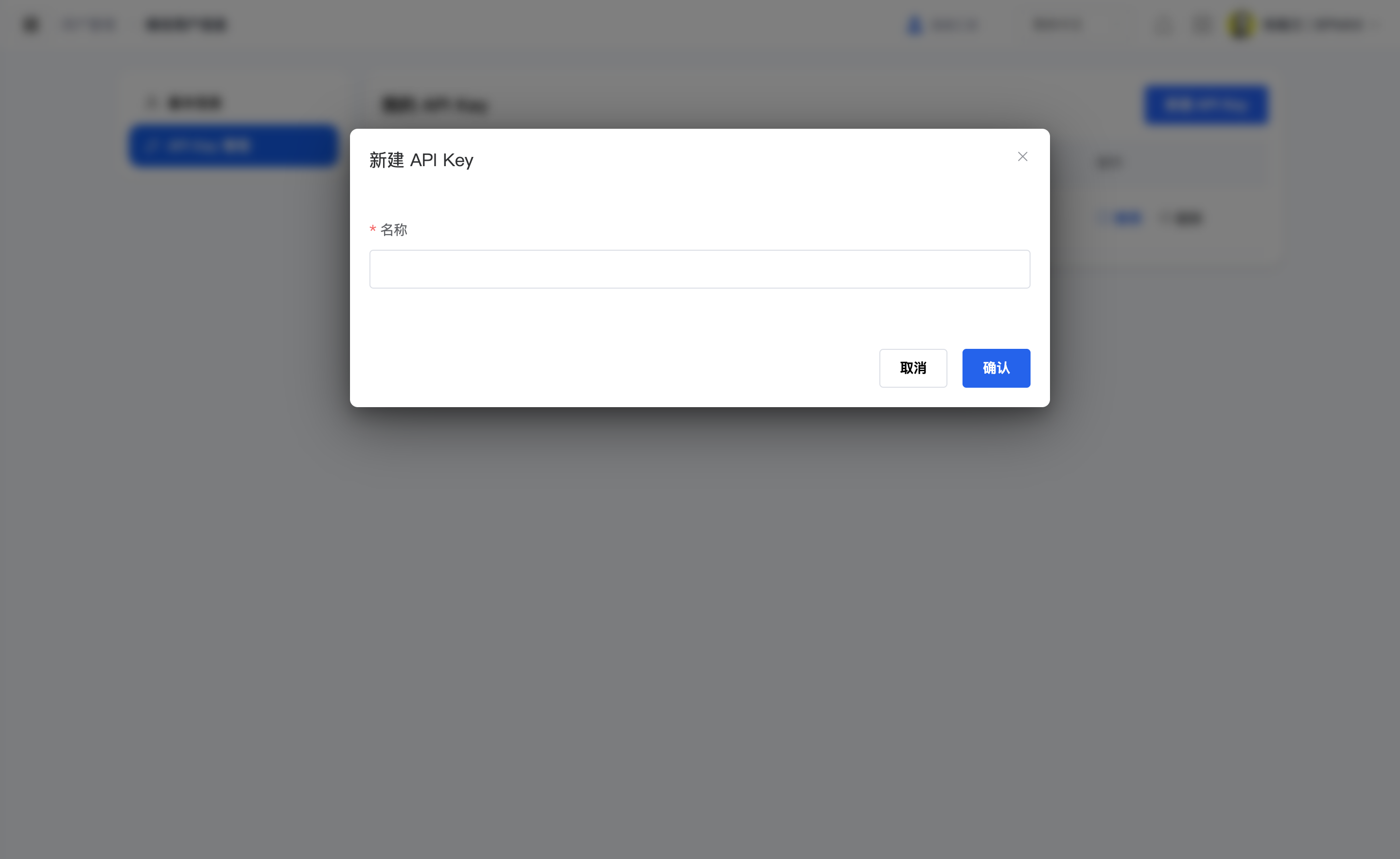
- 点击页面右上角“新建 API Key”
- 在弹窗中填写名称
- 点击“确认”
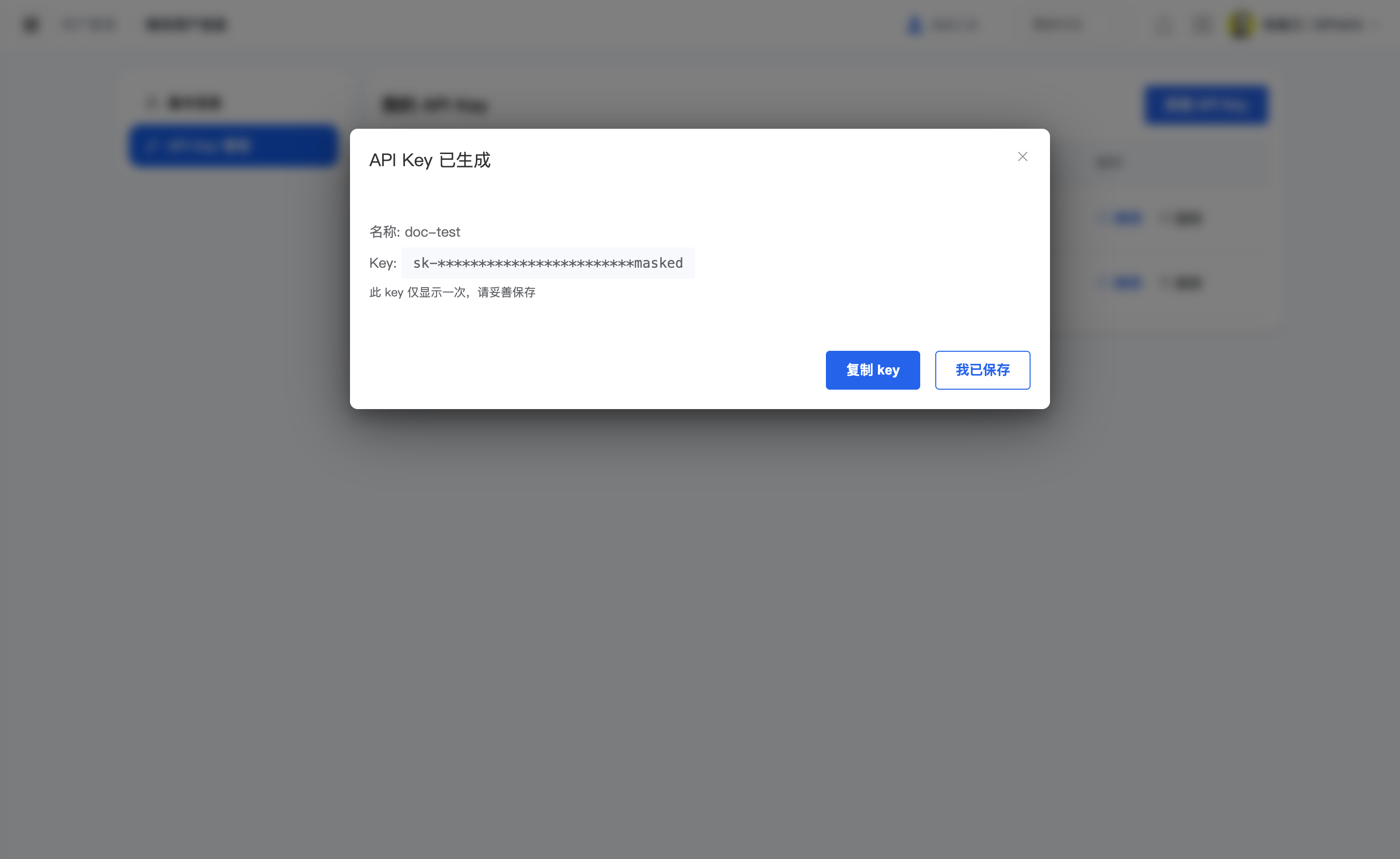
创建成功后,系统会弹出完整 Key。
- 该完整 Key 只会完整展示一次
- 需要立即复制并保存到安全位置
- 关闭弹窗后,列表中只会继续显示脱敏值
查看与复制 API Key
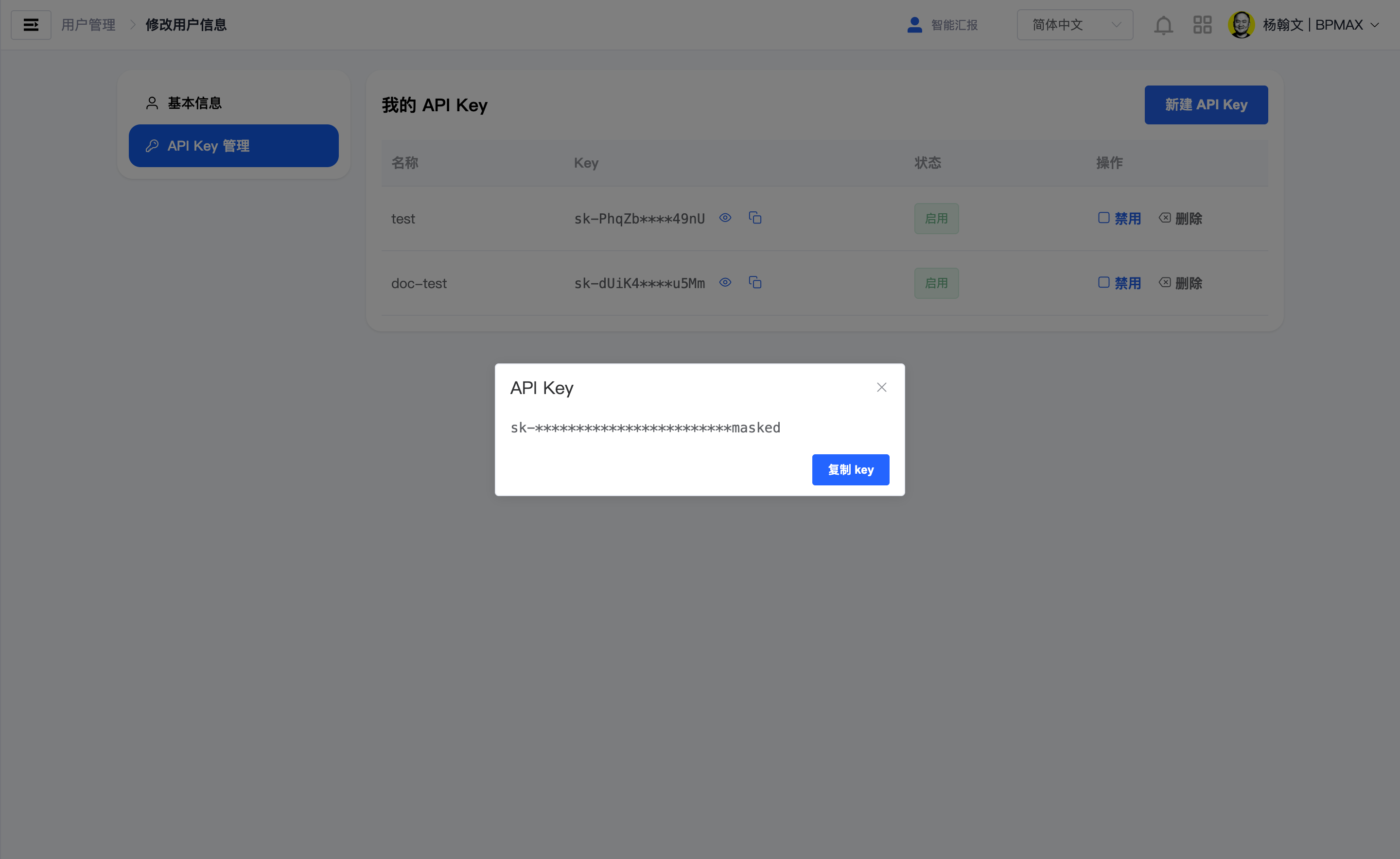
如果后续需要再次确认某个 Key,可在列表中点击“查看”图标打开展示弹窗,再点击“复制 key”完成复制。
建议做法:
- 使用创建时的名称区分不同用途
- 复制后立即保存到安全的密码库或配置中心
- 不要把真实 Key 直接发送到群聊或工单中
启用、禁用、删除 API Key
禁用 API Key
点击列表中的“禁用”按钮后,Key 会立即变为禁用状态。禁用后的 Key 无法继续调用接口。
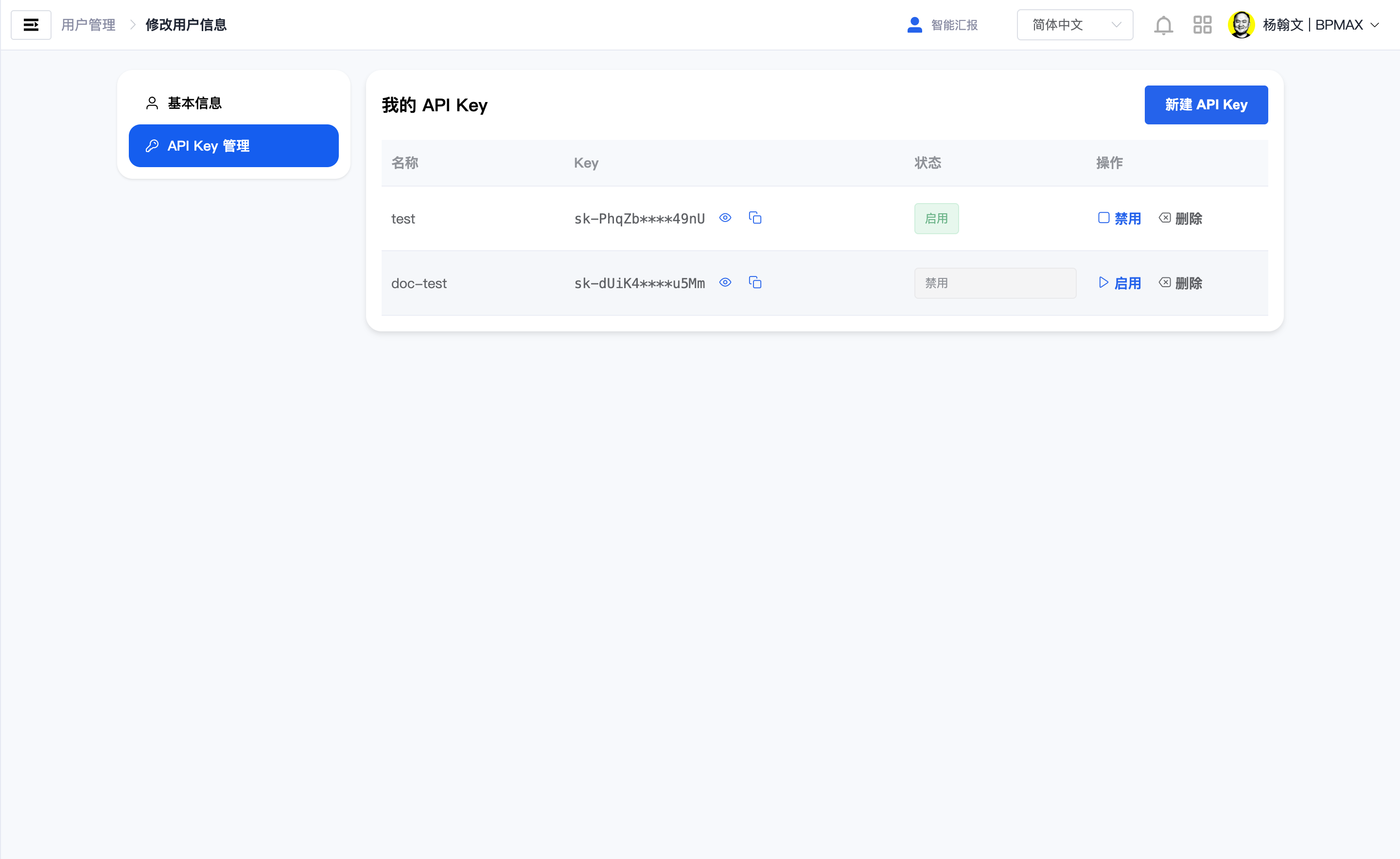
需要恢复使用时,点击“启用”即可重新生效。
删除 API Key
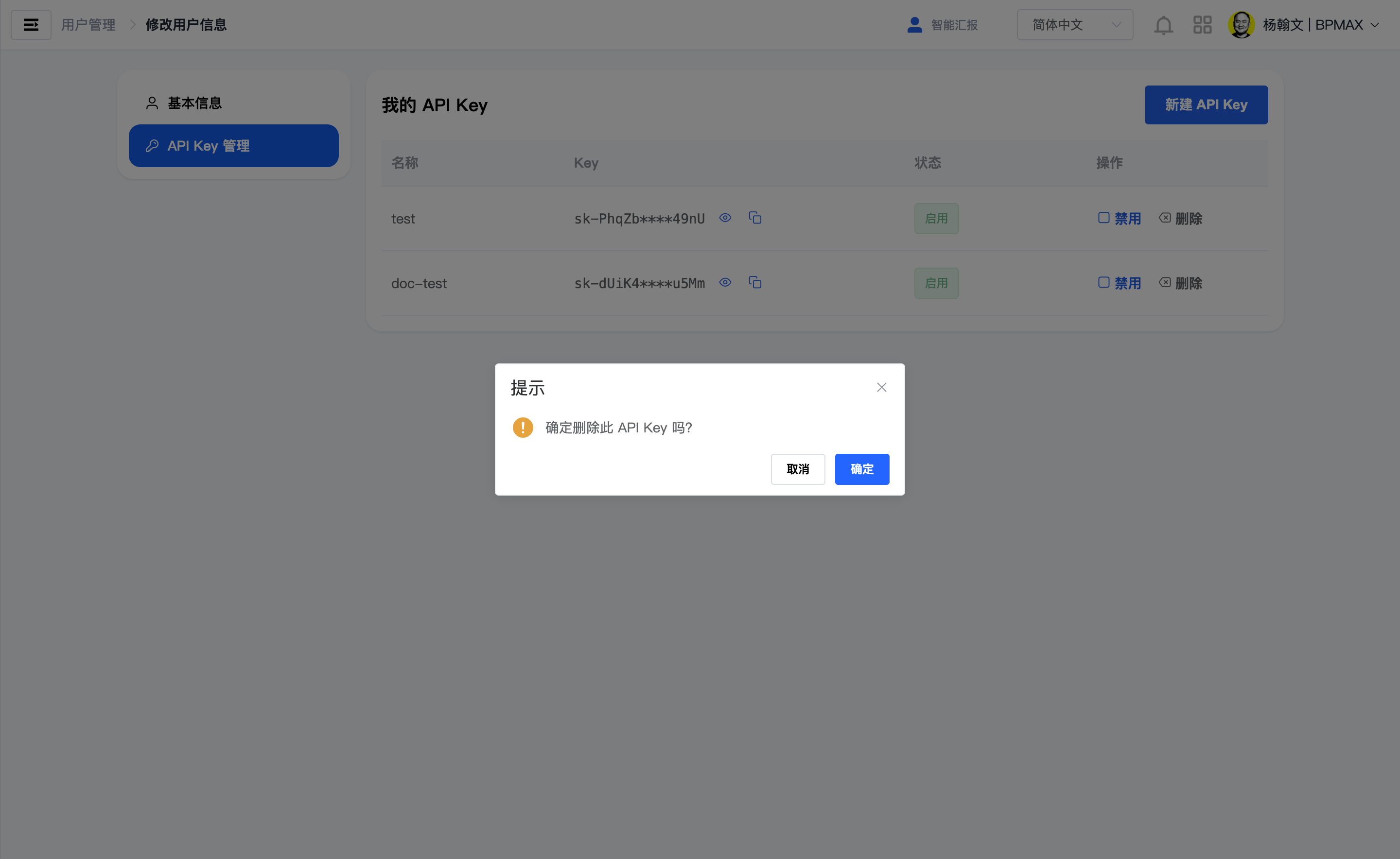
点击“删除”后,系统会弹出确认框。确认删除后,该 Key 会被永久移除,后续不能再恢复使用。
使用 API Key 调用接口
API Key 支持两种传递方式。
方式一:Bearer Token
将 Key 放到请求头 Authorization 中:
curl -H "Authorization: Bearer <your_api_key>" \
  "http://127.0.0.1:10010/api/user_api_key"
方式二:Query 参数
将 Key 作为 api_key 或 apiKey 参数传入:
curl "http://127.0.0.1:10010/api/user_api_key?api_key=<your_api_key>"curl "http://127.0.0.1:10010/api/user_api_key?apiKey=<your_api_key>"实测结果:
- 启用中的有效 Key 可以正常访问接口
- 禁用后的 Key 会返回
401 - 删除后的 Key 也会返回不可用结果
注意事项
- 完整 Key 只建议在创建成功时保存一次
- 列表页默认展示的是脱敏值,不适合作为实际调用参数
- 建议按用途命名,例如“jenkins-deploy”“local-debug”“report-job”
- 如果某个 Key 不再使用,优先禁用或删除,避免长期暴露
- Bearer 和 query 两种方式都可用,但推荐优先使用 Bearer 请求头
- 如果页面中看不到
API Key 管理入口,优先检查当前角色是否已分配管理用户APIKey权限点
已知差异说明
本文以 API Key 功能为准进行说明。
在某些运行环境中,个人资料页可能还会出现其他历史功能入口或残留资源。如果看到与本文无关的入口,可忽略,不影响 API Key 的正常使用。