
实体管理
本文档介绍如何定义和管理系统实体。
概述
系统实体是一份「标准数据结构」定义,用来描述系统内部统一使用的数据格式。通过定义实体,您可以:
- 为不同的业务对象(用户、订单、商品等)建立统一的数据标准
- 在多个接口之间复用相同的数据结构
- 为上层业务提供清晰、一致的数据格式
访问实体管理
实体管理位于系统菜单的「能力增强」模块下 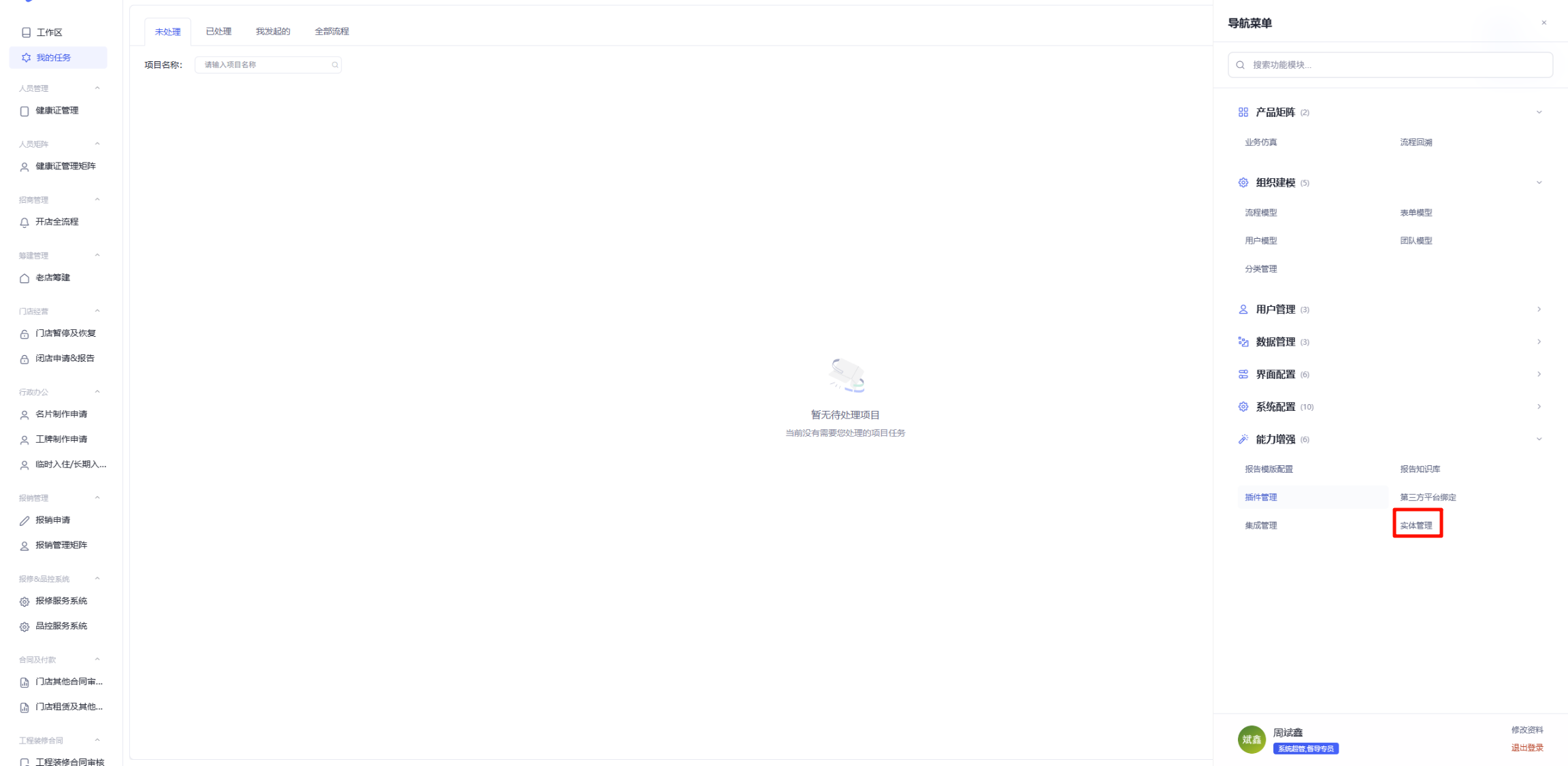
创建实体
新建实体
- 打开 实体列表页面
- 点击页面右上角的「创建实体」按钮
- 在弹出的对话框中填写:
- 实体名称: 建议使用清晰的业务名称,如「用户实体」「订单实体」「商品实体」
- 描述: 简要说明这个实体的用途、适用场景等
- 点击「创建」保存
添加字段
基本操作
- 点击「添加属性」按钮
- 在弹出框中填写字段信息:
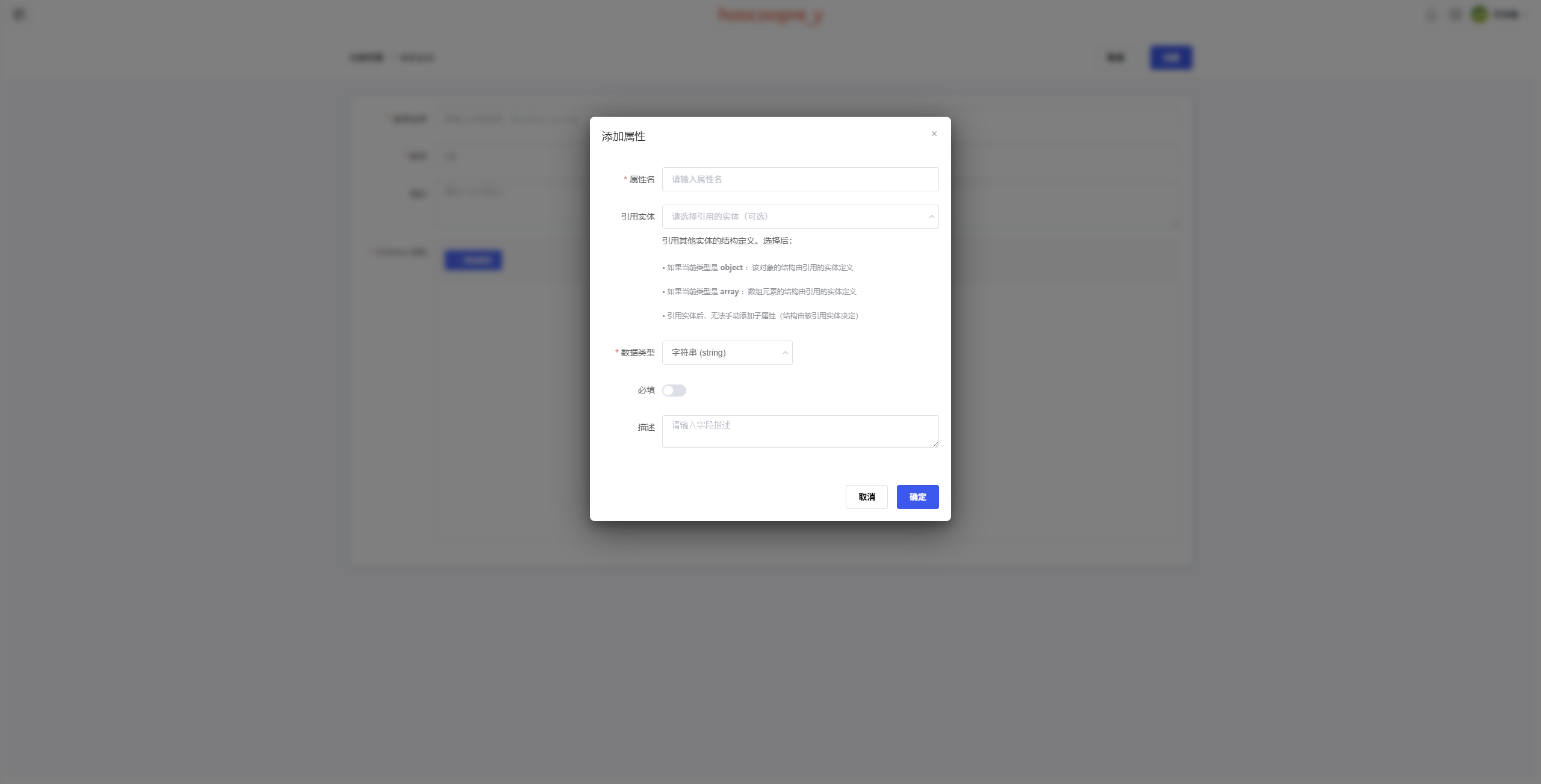
- 字段名: 字段的标识符,如
userId、orderNo - 引用实体: (可选) 如果该字段是引用其他实体,可以在此选择
- 字段类型: 选择合适的数据类型(见下文)
- 是否必填: 勾选表示该字段必须有值
- 描述: 说明字段的用途、格式要求、取值范围等
- 字段名: 字段的标识符,如
- 点击「确定」保存
字段类型说明
| 类型 | 说明 | 适用场景 |
|---|---|---|
| 对象 (object) | 嵌套对象 | 包含多个子字段的复杂结构 |
| 数组 (array) | 列表 | 订单列表、商品列表等 |
| 字符串 (string) | 文本类型 | 姓名、地址、描述等 |
| 整数 (integer) | 整数类型 | 计数、排序号等 |
| 数字 (number) | 数值类型 | 年龄、数量、金额等 |
| 布尔 (boolean) | 真/假 | 是否启用、是否完成等 |
| 空值 (null) | 空值类型 | 明确表示无值的字段 |
| 任意 (any) | 任意类型 | 不确定类型的动态字段 |
添加嵌套字段
对象类型字段
当字段类型选择为「对象」时,可以为该字段添加子字段: 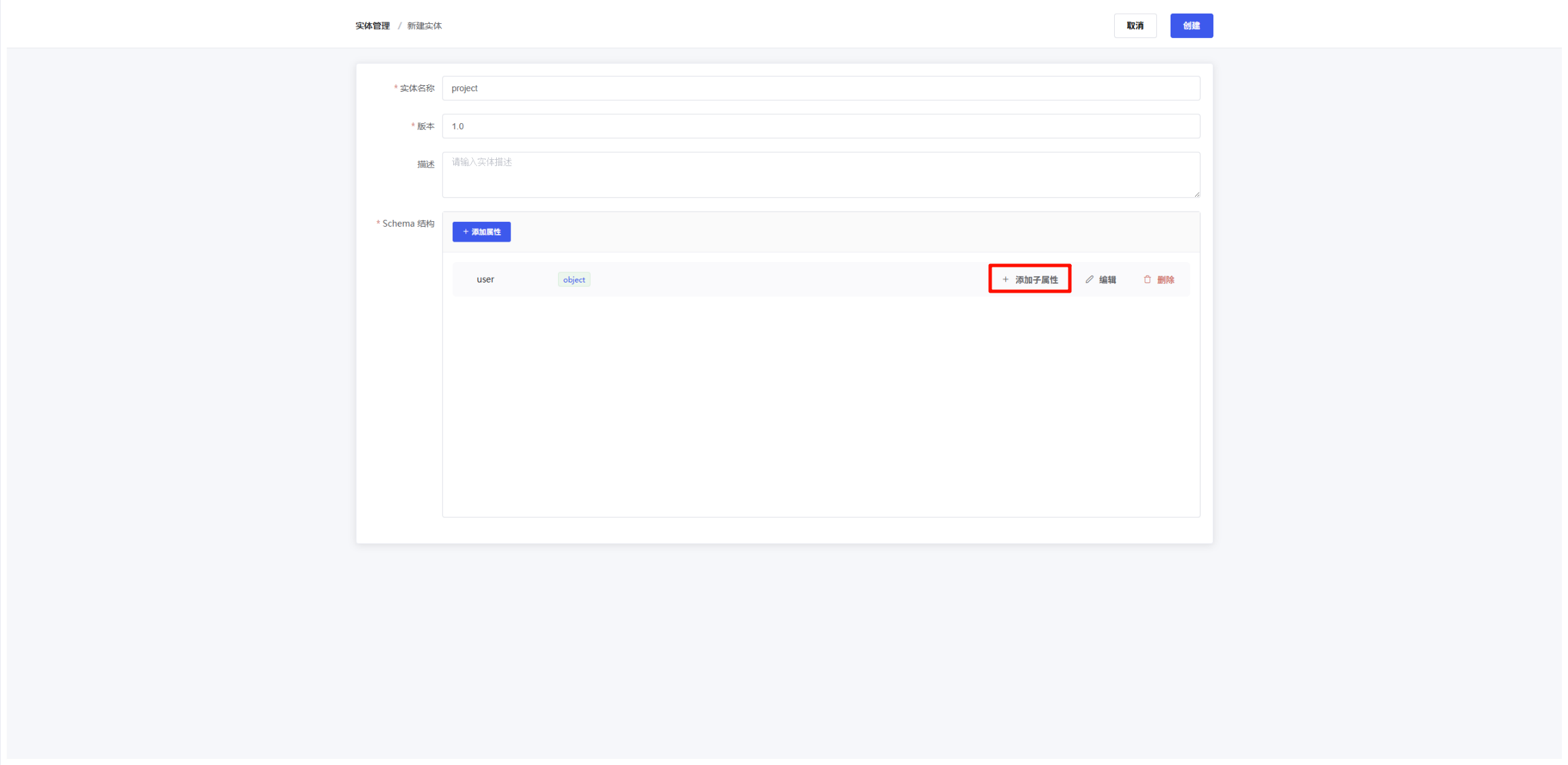
- 在字段树中点击该对象字段「添加子属性」按钮
- 配置子字段信息,同上述添加字段步骤
- 保存
示例: 定义用户实体的地址字段 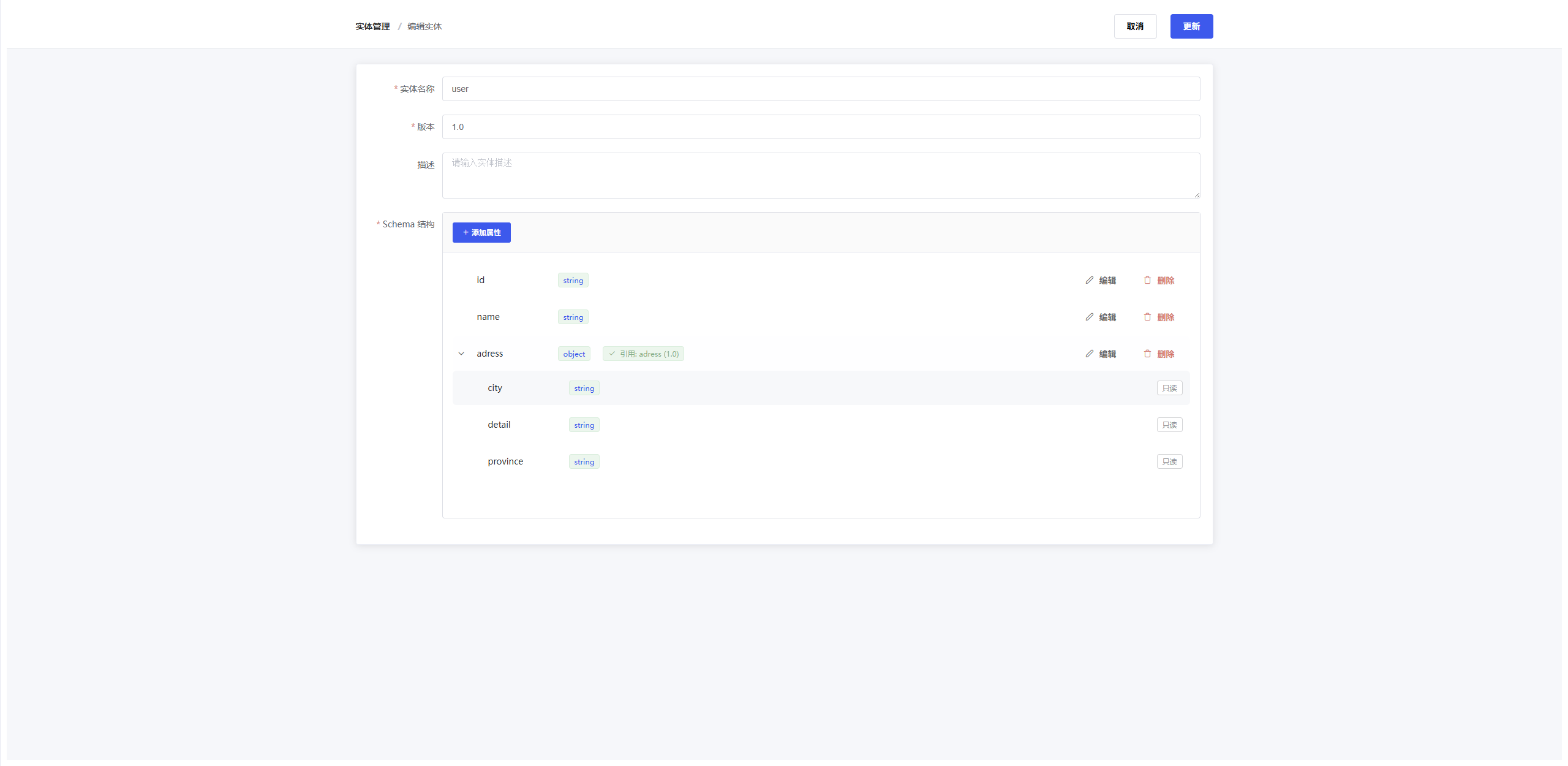
用户实体
├─ id (字符串)
├─ name (字符串)
└─ address (引用对象)
   ├─ province (字符串)
   ├─ city (字符串)
   └─ detail (字符串)
引用实体
什么是引用实体
当不同实体之间有相同的结构时,可以使用「引用实体」功能实现结构复用,避免重复定义。
使用场景
- 公共结构复用: 多个接口都返回用户信息,可以定义一个「用户实体」供其他实体引用
- 组合复杂结构: 订单实体中包含用户信息和商品列表,可以分别引用「用户实体」和「商品实体」
- 维护一致性: 当公共结构需要修改时,只需修改被引用的实体,所有引用处自动生效
配置方法
- 在字段配置中,将字段类型设置为「对象」或「数组」
- 在「引用实体」下拉框中选择要复用的实体
- 保存后,该字段会自动展开为被引用实体的结构
注意事项:
- 引用的实体结构只能查看,不能在当前实体中直接修改
- 如需修改,请到被引用的实体中进行修改
- 避免循环引用(A 引用 B,B 又引用 A)
示例: 订单实体引用用户实体
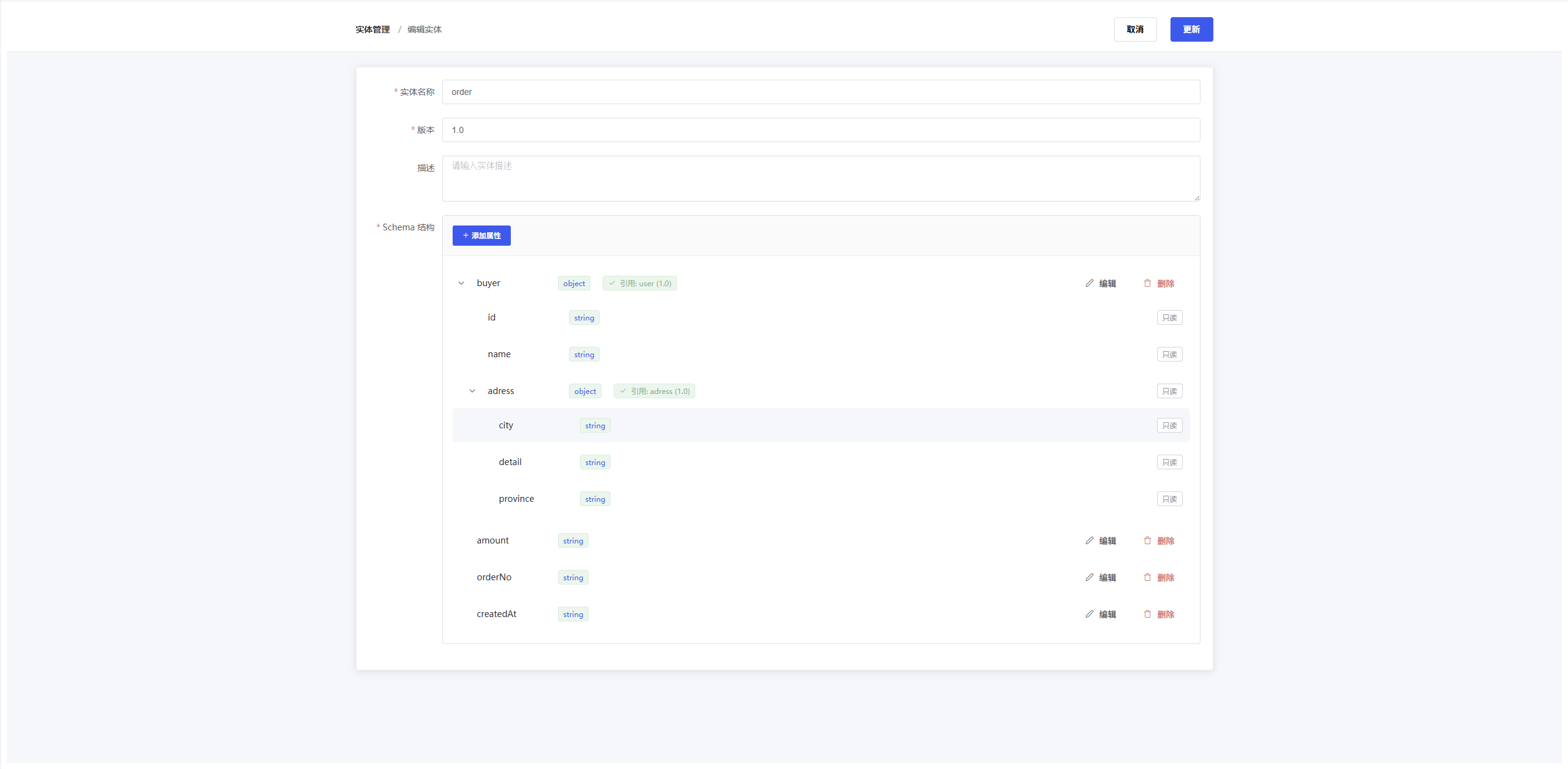 步骤 1: 先定义「用户实体」
步骤 2: 在「订单实体」中引用
订单实体
├─ orderNo (字符串)
├─ amount (数字)
├─ buyer (对象) → 引用「用户实体」
│  ├─ id (字符串) [只读]
│  ├─ name (字符串) [只读]
│  └─ mobile (字符串) [只读]
└─ createdAt (字符串)
编辑和删除字段
编辑字段
- 在字段树中点击要编辑的字段右侧的「编辑」按钮
- 在弹出的对话框中修改字段信息
- 点击「确定」保存
删除字段
- 在字段树中点击要删除的字段右侧的「删除」按钮
- 确认删除
下一步
实体定义完成后,您可以:
- 查看 响应映射配置教程 了解如何配置 API 响应映射
- 在 API 编辑页面为接口配置实体映射
- 通过调试验证映射效果